FAQ LOGICIELS

Toutes les réponses à vos questions les plus fréquentes sur nos logiciels

Notre rubrique FAQ LOGICIELS est destinée à nos clients utilisateurs d’un matériel ou logiciel achetés chez CENOMY (Communicator 5, TD Snap, Look to Learn, la Courbe d’apprentissage, Gaze Viewer, Grid 3, Boardmaker V6 ou Boardmaker V7), pour les guider dans l’utilisation de leur logiciel et à résoudre facilement des problèmes techniques liés à une mise à jour, un numéro de licence, le paramétrage d’un appareil…

Logiciels

Grid 3

Je n’arrive plus à connecter mon adresse Gmail sur Grid 3, que faire ?

Vous trouverez la procédure de configuration de mail ici : Grid 3_TC5 Configurer une adresse mail Google.

Je souhaite mettre ma sauvegarde d’utilisateur sur un autre logiciel Grid 3, comment faire ?

Vous devez être sur l’explorateur de grille. Puis dans menu / utilisateurs / cliquez sur « restaurer la sauvegarde » en bas de la page qui s’affiche. Puis allez récupérer votre fichier d’utilisateur.

Comment puis-je éditer à distance sur Grid 3 ?

La fonction de modification à distance permet à d’autres personnes de modifier vos ensembles pages de Grid 3.


Avant de commencer :


  • Assurez-vous que les deux machines soient complètement à jour.
  • Vous aurez besoin de deux comptes de messageries, un pour l’ordinateur des utilisateurs et un pour l’éditeur à distance.
  • Vous aurez également besoin d’un compte Dropbox pour l’adresse électronique de l’utilisateur. Cela peut être configuré depuis Grid 3.
  • Vous aurez besoin d’une version sous licence de Grid 3 sur la machine de l’utilisateur. Une licence n’est pas requise sur la machine des éditeurs.


Configuration de la machine des utilisateurs :


  • Démarrez Grid 3 et sous Paramètres utilisateur, assurez-vous que l’utilisateur est défini comme utilisateur principal.
  • Sous Paramètres utilisateur – Comptes, vous devez créer ou vous connecter avec un compte Smartbox et un compte Dropbox. Lorsque vous vous connectez à Dropbox, vous devrez faire défiler la liste pour voir le bouton Connexion ou « Créer un nouveau compte ». Après vous être connecté, vous devrez également autoriser Grid 3 à accéder à votre compte Dropbox.
  • Enfin, vous pouvez cliquer sur le bouton Éditeurs distants et ajouter l’adresse électronique de l’éditeur distant. S’ils ne possèdent pas de compte Smartbox, ils recevront un courrier électronique les invitant à créer un compte.


Configuration de la machine des éditeurs :


  • Grid 3 doit être installé mais ne nécessite pas de licence.
  • Lorsque l’utilisateur lance Grid 3, sélectionnez « l’édition à distance » dans le menu Grid 3
  • Vous devrez vous connecter avec l’adresse e-mail et le mot de passe de l’éditeur.
  • Vous verrez maintenant une liste des utilisateurs qui vous ont donné l’autorisation de modifier leur ensemble de pages sur Grid 3. Sélectionnez l’utilisateur et ces ensembles de pages seront téléchargés sur votre ordinateur.


Faire des changements :


Vous pouvez afficher et éditer n’importe quel ensemble de page de Grid 3 de la manière habituelle. Lorsque vous quittez le mode édition et enregistrez les modifications, une icône de synchronisation apparaît à côté de l’utilisateur et de tous les ensembles de pages de Grid 3 en cours de mise à jour. Toutes les modifications que vous apportez seront retransmises à l’ordinateur des utilisateurs et ils seront avertis que Grid 3 a été mise à jour. La prochaine fois qu’ils ouvriront Grid 3, ils verront la nouvelle version.

Je n’arrive pas à configurer mon contacteur avec Grid 3 depuis mon I-110, que faire ?

Si vous voulez utiliser Grid 3 avec un contacteur, il faudra aller dans les paramétrages du logiciel puis dans accès/contacteurs. Puis cliquez sur Connexion /clavier/changer la touche.

Il y a un écho quand j’utilise la fonction téléphone dans Grid 3, que faire ?

Si vous utilisez le microphone et les haut-parleurs de votre appareil ensemble (par exemple lorsque vous utilisez Grid Phone), les haut-parleurs de votre appareil peuvent interférer avec votre microphone, provoquant des échos.

Utilisez le paramètre d’annulation d’écho dans Grid pour éviter cela. Allez dans Paramètres – Téléphone – Annulation d’écho. Comme différents appareils sont affectés à des degrés divers, trois paramètres sont disponibles : Faible, Moyen et Élevé.

Veuillez noter que l’annulation de l’écho peut parfois prendre quelques instants pour prendre effet.

Comment ajouter les symboles ARASAAC sur Grid 3 ?

Afin d’ajouter les symboles ARASAAC, il faudra dans un premier temps téléchargez la bibliothèque depuis ce lien:


  • Une fois téléchargé, dézippez le dossier puis ouvrez le setup.exe pour l’installer.
  • Une fois installé, allez dans Grid 3, puis dans votre ensemble de pages.
  • Cliquez sur les trois petits traits en haut à gauche puis « paramétrages ».
  • Allez ensuite dans l’onglet « ensemble de pages » puis « dictionnaires de symboles »
  • Cliquez sur « AJOUT » puis ajoutez ARASAAC

Comment savoir si mon ensemble de pages est compatibles avec GridPlayer ?

Il s’agit d’un logiciel gratuit et qui n’est plus tenu à jour par le fabricant, de ce fait il peut y avoir des bugs sur l’application, qui ne seront pas corrigés. De plus, étant une version gratuite, l’application est très limitée. Pour résumer, vous ne pourrez que faire des claviers de lettres, des touches de suppression d’icônes ou de lettres, des liens de pages, des listes de mots et utilisez des symbole libre de droit et vos propres photos.


Le moyen le plus simple de le savoir si votre grille est compatible avec GridPayer est d’exécuter Grid Set Analysis (barre de menus -> Paramètres -> Grid Set), il vous indiquera à quel point votre ensemble de page actuel est compatible avec Grid Player.


L’analyse de l’ensemble de page pourra vous indiquer si votre ensemble est compatible ou non. Si non, cela vous indiquera les pages posant problèmes par exemple. Cela indique également les types de symboles utilisés et vous verrez donc si vous utilisez des symboles non compatibles.

Quelle est la différence entre Grid 3, Grid for Ipad et GridPlayer ?

  • Grid 3 est la version la plus complète de la suite de logiciel
  • Grid for iPad est effectivement uniquement sur iPad et celui-ci est payant (indépendamment de Grid 3 car deux logiciels différents)
    • Il y a un essai d’un mois gratuit puis deux solutions :
      • Abonnement mensuel
      • Achat en une fois
    • Grid for iPad est indépendant de CENOMY (nous ne nous en occupons commercialement parlant)
    • Il s’agit de Grid 3 retranscrit sur iPad avec « quelques limites » (voir ci-dessous en anglais)


  • Grid Player est une application iOS gratuite et donc extrêmement limitée (uniquement de la lecture de grilles, aucune modification possible). Il ne sera possible de transférer des grilles de Grid 3 vers Gridplayer uniquement si vous posséder une licence Grid 3 (cela signifie qu’en version d’essai de Grid 3 vous n’aurez pas cette possibilité).

Quels sont les téléphones compatibles avec Grid 3 ?

Téléphones pris en charge : Android (8 minimum) / iPhone( IOS 13 minimum)

Je n’arrive pas à connecter mon adresse mail ou à recevoir des mails avec Grid 3, que faire ?

Vérifiez dans un premier temps si le mot de passe est bon (sur un navigateur par exemple).
Vérifiez également si vous utilisez une connexion privée ou publique. En effet cela peut poser des problèmes de restrictions si vous utilisez une connexion privée. Si c’est le cas, connectez-vous en partage de connexion et testez de nouveau.


Si cela ne fonctionne toujours pas, continuez avec la procédure suivante:

Paramètres spécifiques à Gmail


Google requiert que des paramètres supplémentaires soient actifs sur votre compte avant de pouvoir se connecter à Grid 3.


Dans votre navigateur de recherche, connectez-vous à votre compte gmail. Puis suivez ces deux procédures :


  • Cliquez ensuite sur paramètres en haut à droite puis de nouveau sur paramètres. Allez à présent sur l’onglet « Comptes et importation, puis dans modifier « les paramètres du compte », cliquez sur « Autres paramètres de votre compte Google ». Cliquez sur l’onglet « sécurité » qui se trouve sur votre droite et activer l’accès moins sécurisé des applications.
  • Toujours dans vos paramètres, cliquez sur « transfert et POP/IMAP » et vérifiez que le protocole POP et le protocole IMAP soient activés.


Paramètres spécifiques à Yahoo :


Pour utiliser un compte de messagerie Yahoo, vous devrez peut-être autoriser des connexions moins sécurisées. Vous devrez générer un mot de passe spécifique à l’application pour Grid 3. Vous trouverez ces paramètres dans votre compte Yahoo sous Sécurité du compte-> Gérer les mots de passe de l’application.Vous constaterez peut-être que vous ne pouvez pas voir les courriels envoyés. En effet, Yahoo n’enregistre pas les e-mails envoyés via Grid 3.


Paramètres spécifiques à Orange :


Choisissiez sur Grid 3 :  Comptes   IMAP et SMTP


Adresse IMAP du serveur : imap.orange.fr / Port : 993
TSL encryption
Adresse du serveur SMTP :smtp.orange.fr / Port 465
TSL encryption


Paramètres spécifiques à d’autres domaines :


Pour ces autres domaines, vérifiez également s’il n’y a pas d’autorisations à activer en vous connectant à votre boite mail depuis un navigateur web (via les paramètres).

Comment connecter mon adresse mail à Grid 3 ?

Grid 3 vous permet d’envoyer et de recevoir des courriers électroniques à l’aide de votre compte de messagerie existant.


Cliquez sur la barre de menu, puis sur Paramètres, Comptes et Email. Puis dans paramètres de messagerie, cliquez sur le menu déroulant et sélectionnez votre fournisseur de messagerie.

Si vous avez un compte Google (Gmail), Microsoft (Outlook.com) ou Yahoo, choisissez-le dans le menu. Entrez simplement votre nom d’utilisateur et votre mot de passe, puis cliquez sur Test pour vérifier les paramètres.

Comment peut-on afficher ou masquer la barre de menu dans Grid 3 ?

Plusieurs solutions sont possibles pour masquer la barre de menu :


  • Dans les paramètres de Grid 3, cliquez sur Ordinateur puis dans démarrage vous pouvez choisir entre plusieurs options.
  • Alternativement, le menu peut être masqué à tout moment en appuyant sur F12 sur un clavier branché.
  • Pour afficher une barre de menu masquée, utilisez F12 sur un clavier ou appuyez sur les coins en diagonale de l’écran en haut à gauche puis en bas à droite.


Vous pouvez également créer une nouvelle cellule « menu ». La barre de menu est une cellule de commande qui peut être ajoutée à un ensemble de page pour permettre à l’utilisateur d’afficher ou de masquer la barre de menu située au-dessus de Grid 3.

Puis-je éditer à distance sur Grid 3 sans avoir de licence ?

Oui, vous n’êtes pas obligé d’acheter une licence Grid 3 pour devenir éditeur à distance. Téléchargez simplement la version d’essai gratuite et la fonctionnalité d’édition à distance restera active même après la date d’expiration de la période d’essai.

J’ai oublié mon mot de passe Smartbox, que faire ?

Si vous n’arrivez plus à vous souvenir de votre mot de passe Smartbox, cliquez sur ce lien suivant pour le modifier : https://grids.sensorysoftware.com/fr/forgotten-password

La fonctionnalité MMS est-elle disponible sur Grid 3 ?

Cette fonctionnalité n’est disponible ni sur Grid 3 ni sur aucun autre logiciel de communication.

J’utilise Grid pour iPad, puis-je utiliser la fonctionnalité de la téléphonie ?

Non, ceci n’est disponible que pour Grid 3 sur Windows

Puis-je partager des contacts entre mon téléphone et Grid 3 ?

Pas pour le moment, Grid 3 a sa propre liste de contacts qui est stockée pour chaque utilisateur.

Dois-je utiliser les applications CallCenter et JustRemotePhone pour utiliser mon téléphone avec Grid 3 ?

Depuis les dernières mises à jour de Grid 3, il y a plus besoin de ces applications.

D’après Grid 3, mon téléphone possède seulement qu’il y a quelques fonctionnalités, que faire ?

Vérifiez dans les paramètres Bluetooth de votre téléphone que vous avez coché toutes les autorisations (y compris le partage des contacts et les notifications), puis dans Grid 3 -Menu- Paramètres – Téléphone sélectionnez « déconnecter » à côté de votre téléphone, puis connectez-vous à nouveau et vous devriez voir que votre téléphone a toutes les options disponibles.

Est-il possible de lancer Grid 3 au démarrage de mon ordinateur ?

Oui c’est possible, il vous suffit d’aller dans les paramétrages / Ordinateur / Démarre Grid 3 avec Windows

Comment installer Grid 3 sur un second appareil ?

Si vous avez un autre appareil ou ordinateur vous pouvez recevoir une activation supplémentaire de Grid 3 en enregistrant une copie de votre Grid 3 sur www.thinksmartbox.com/register.

Vous allez ensuite recevoir un mail de confirmation une fois qu’elle sera activée.
Une fois ce message reçu, cherchez sur votre ordinateur (celui où vous allez installer GRID 3) « Smartbox licence », le logiciel va s’ouvrir et il suffira de rentrer la licence (la même clé d’activation que celle déjà transmise).

Sur combien d’ordinateurs/tablettes puis-je installer Grid 3 avec une licence ?

Grid 3 possède 2 activations.

Je souhaite que ma grille de communication s’ouvre automatiquement avec Grid 3, comment faire ?

Il faut dans les paramétrages / Nom de votre profil / transformer votre utilisateur, en utilisateur de bas / Démarrage et choisissez l’ensemble de page qui s’ouvrira au lancement de Grid 3.

Je souhaite partager en ligne mon ensemble de page sur Grid 3, comment faire ?

Il faut dans un premier temps avoir un créé un compte Smarbox. Et l’enregistrer dans paramétrages / Comptes / Smartbox.
Si vous avez créé un compte Smartbox, à partir de l’explorateur de grilles, allez dans le Menu puis sélectionnez « Partage des ensembles de pages ».

Je souhaite faire une sauvegarde de mon utilisateur Grid 3 sur une clé USB, comment faire ?

Dans menu / paramétrages / cliquer sur votre utilisateur actuel puis cliquez sur « sauvegarde utilisateur » en bas de la page qui s’affiche. Puis enregistrez le fichier sur la clé USB.

Grid 3 me redemande la licence, que faire ?

Il est possible que les mises à jour de Windows 10 interférent avec le logiciel Smartbox et vous ne pouvez pas être en mesure de démarrer l’application. La solution est de :


  • Faire les mises à jour Smartbox (avec Smartbox Update). Tapez Smartbox Update depuis le bureau Windows, puis ouvrez cette application.
  • Si les mises à jour ne suffisent pas, il faudra réinstaller le logiciel sans le désinstaller. Lien pour réinstaller Grid 3 : https://downloads.sensorysoftware.com/public/Grid%203.exe


A savoir : cela ne remplacera aucune information utilisateur ou paramètres.

Comment mettre à jour Grid 3 ?

Pour mettre à jour Grid 3, vous avez deux solutions :


  • Vous pouvez lancer l’utilitaire « Smartbox update » depuis le bureau Windows
  • Directement depuis Grid 3, il y a une petite icône orange en haut à droite qui indique qu’une mise à jour est disponible

Est-ce que je peux installer Grid 3 sur un IPAD ?

Non, il existe une application à télécharger sur l’Apple Store, Grid pour iPad qui est une version limitée de Grid 3 fonctionnant sur les iPad récents.

Comment enlever le fait que la synthèse vocale parle à chaque mot écrit sur Grid 3 ?

Pour que la synthèse vocale n’évoque que la phrase construite par l’utilisateur il suffit de modifier le parler pendant la frappe, pour cela allez dans Paramétrages / Parole. Mettre en Off « mots » dans parle pendant la frappe. Vous pouvez également désactiver l’option parler à « chaque lettre » ou à « chaque phrase »

Je n’ai plus la voix de synthèse sur mon Grid 3, que faire ?

Concernant les voix de synthèse vous pouvez les définir dans Paramètres / Parole / Voix / Voix .Ceci vous permets de sélectionner une voix de synthèse intégrée dans Grid 3.


Les Hauts parleurs du Grid 3 sont peut-être désactivés. Pour les réactiver il faut aller dans Paramètres / Paroles / Voix / Configurer. Une fois sur cette fenêtre vous pouvez modifier les haut-parleurs.

Peut-on utiliser Grid 3 avec un joystick ?

Oui, il est possible d’utiliser Grid 3 avec des joysticks adaptés (en USB) comme le Zono, l’Integramouse, la gamme de joystick BJ, les trackballs, etc…

Peut-on utiliser Grid 3 avec 2 contacteurs ?

Oui, il est possible dans les paramétrages d’utiliser Grid 3 avec un accès 2 contacteurs


Il faut cependant que vos contacteurs soient au préalablement branchés et reconnus par votre ordinateur/tablette dédiée. Les appareils dédiés ont directement les entrées contacteurs. Sur un appareil lambda, il faudra ajouter un adaptateur USB/jack pour brancher les contacteurs.

Est-ce que Grid 3 me permet de faire du contrôle d’environnement ?

Grid 3 est un logiciel de communication qui permet de faire du contrôle de l’environnement.

Néanmoins il faut que votre appareil ait un récepteur/émetteur INFRAROUGE pour que Grid 3 puisse contrôler vos équipements.

Certains équipements intègrent directement un contrôle de l’environnement comme les appareils GridPad, I-Series, I-110, etc…

Peut-on imprimer une grille de communication, élaborée dans le logiciel Grid 3 ?

Oui, pour cela il vous suffit d’ouvrir la grille que vous souhaitez imprimer. Ensuite allez dans le menu puis sélectionnez « imprime ».


Vous pourrez à partir de là sélectionner les pages à imprimer ou choisir d’imprimer l’ensemble des pages.

Peut-on intégrer le cahier de communication papier déjà réalisé sur Grid 3 ?

Bien-sûr Grid 3 permet de recréer tous types de communication, qu’ils soient pictographiques ou autre.

Est-ce que je peux choisir le nombre de pictogrammes que je veux dans ma page sur Grid 3 ?

Oui, le nombre de pictogrammes peut varier selon la conception d’une grille de communication, il est possible d’avoir autant de pictogrammes que nécessaire sur une seule page, attention tout de même à ce que les cases ne soient pas trop petite. Sinon vous pouvez également créer une arborescence en intégrant des liens de pages.

Peut-on mettre tout type de pictogrammes sur Grid 3 ?

Oui, grâce à la recherche d’image vous pouvez mettre vos propres pictogrammes / photos / images issues d’internet.

Comment puis-je désactiver une licence sur Grid 3 ?

Si vos licences ont déjà été utilisées deux fois, vous pouvez les désactiver depuis ce lien pour les réactiver ailleurs (en cas de changement d’appareil par exemple).

Est-ce que Grid 3 fonctionne sur mon ordinateur ?

Si votre ordinateur est sur le système d’exploitation Windows 7 ou plus vous pourrez faire fonctionner le logiciel Grid 3.


Vous pouvez télécharger le logiciel Grid 3 (gratuit pendant 60 jours) avec ce lien.

Communicator 5

Je n’arrive plus à connecter mon adresse Gmail sur mon Communicator 5, que faire?

Vous trouverez la procédure de configuration de mail ici : Grid 3_TC5 Configurer une adresse mail Google.

Je peux recevoir des SMS de certains de mes contacts sur mon portable mais pas sur Communicator 5, que faire ?

Il faut que les personnes qui envoient les SMS  déconnectent leur wifi et 4G (données cellulaire) puis essayent d’envoyer le SMS. Il y aura une erreur réseau indiquant que c’est en attente de réseaux.


Cliquez sur l’erreur et il y aura 2 choix, il faudra prendre le 2ème.


Cela devrait fonctionner de nouveau.

Comment désactiver une licence Communicator 5 ?

Vous pouvez désactiver votre licence via ce lien.

Est-ce que je peux changer les voix de synthèse dans Communicator 5 ?

Oui il est possible de changer la voix de synthèse homme ou femme. En option il est possible d’obtenir des voix d’enfants.

Est-ce qu’on peut personnaliser le logiciel Communicator 5 ?

Le logiciel est fourni avec un grand nombre de clavier, clavier d’écriture, clavier avec pictogramme clavier de jeux. Il est tout à fait possible de faire des claviers sur mesures et d’importer ses propres pictogrammes ou photos.

Est-ce qu’il est possible d’utiliser la téléphonie dans Communicator 5 ?

Il est possible de connecter un smartphone (Android) en Bluetooth pour envoyer et recevoir des sms. Il faudra préalablement télécharger l’application gratuite Beam sur votre téléphone.

Est-ce que je dois être connecté à internet pour utiliser le logiciel Communicator 5 ?

Pour la partie communication il n’est pas nécessaire d’être connecté à internet. Par conte si vous souhaitez envoyer des mails ou accéder à des applications de YouTube, réseaux sociaux… une connexion internet sera indispensable.

Quels sont les moyens d’accès compatible avec Communicator 5 ?

Les moyens d’accès avec Communicator 5 sont les suivants :


  • Tactile
  • Commande oculaire
  • Défilement Contacteur
  • Souris
  • Joystick

Est-ce qu’il existe une version d’essai sur Communicator 5 ?

Il y a une version d’essai complète d’une durée de 30 jours avec possibilité de sauvegarde du travail effectué et verrouillage intermittent par la suite.

A qui est destiné le logiciel Communicator 5 ?

Communicator 5 est donc particulièrement destiné aux personnes :


  • Ayant des troubles d’élocution avec ou sans trouble de langage associé et avec ou sans trouble moteur associé.
  • Cherchant une personnalisation d’accessibilité aux fonctions informatiques, de contrôle d’environnement et d’usage de la téléphonie GSM

Est-ce que je peux installer Communicator 5 sur plusieurs dispositifs ?

Communicator 5 est fourni avec un numéro de licence permettant l’installation sur 3 postes différents et donc de faire un travail de programmation et d’utilisation sur 3 terminaux différents.

Quel est le système requis pour Communicator 5 ?

Communicator 5 est un logiciel compatible uniquement avec Windows. De préférence Windows 10.

Qu’est-ce que Communicator 5 ?

Communicator est un logiciel de CAA qui permet d’énoncer du texte ou des symboles grâce à une synthèse vocale, et permet aussi aux personnes d’accéder à l’ordinateur et bien plus.

TD Snap

Est-il possible de télécharger des ensembles de pages sur TD Snap ?

Il est possible de télécharger des ensembles de pages (Page Sets) sur le site MyTobiiDynavox


Il suffit dans la colonne verte à gauche de cocher dans Software TD Snap et dans Language un peu plus bas French, et il y a 90 fichiers.


On y trouve par exemple :


Les ensembles de pages ou simples pages peuvent s’ajouter à « Mes Trucs » si vous avez un compte MyTobiiDynavox (vous pouvez vous en créer un le cas échéant) et sont téléchargeables sous forme de fichiers « .spb » pour les pages ou « .sps » pour les ensembles de pages. Il faut ensuite les importer dans TD Snap.


S’il s’agit d’un ensemble de pages (Page Set) complet :


  • Si vous avez mis ça dans « Mes Trucs » allez dans : Paramètres, Ensembles de pages, Ensemble de pages « Nom du profil », descendre dans le menu et tout en bas « Télécharger un ensemble de pages » et là normalement il vous affiche vos fichiers.
  • Si vous avez téléchargés le fichier sur votre ordinateur allez dans : Paramètres, Ensembles de pages, Ensemble de pages « Nom du profil », descendre dans le menu et tout en bas « Créer  des ensembles de pages », onglet « Fichiers locaux », « Parcourir » et retrouvez votre/vos fichier(s).
 

S’il s’agit uniquement de pages (Sous-ensemble de pages) :


  • Si vous avez mis ça dans « Mes Trucs » allez dans : Paramètres, Pages, Importer/Exporter des pages, au centre de l’écran « Importer un sous-ensemble de pages » puis cliquez sur « à partir de mytobiiDynavox » ou « à partir d’un fichier local » suivant si vous avez télécharger le fichier dans Mes Trucs de votre compte mytobii ou si vous avez téléchargé le fichier.
  • Il faut ensuite faire un lien qui permet d’accéder à cette nouvelle page (sous-ensemble de pages), par exemple en partant d’une case vide dans « Phrases rapides », onglet « Mes Phrases » : Paramètres, cliquez sur une case, dans « Actions » (bas de l’écran) cliquez sur « Ajouter une action », à droite dans « Rechercher des actions » tapez « lien », choisissez l’action « Lien », cliquez sur « Lien vers la page existante » puis recherchez votre page. On voit ici tout en bas qu’il est également possible de choisir « Importer et ajouter un lien vers la page » qui permet de se passer de l’étape d’importation décrite juste au-dessus, ça fait les deux d’un coup.

Comment entrer son code promo afin d’obtenir sa licence TD Snap ?

Pour utiliser ce type de code Snap :


  • Veuillez cliquer sur ce lien: https://www.mytobiidynavox.com/store/snapcorefirstperpetual
  • Faites défiler vers le bas, puis sélectionnez «acheter ou échanger maintenant sur le site»
  • Connectez-vous à votre compte myTobiiDynavox lorsque vous y êtes invité.
  • Veuillez saisir vos coordonnées et vos coordonnées postales.
  • Ne remplissez pas les informations de votre carte de crédit, mais laissez l’option cochée et cliquez sur le bouton vert «Suivant».
  • Sur la page suivante, veuillez saisir votre code.
  • Veuillez cliquer sur «Mettre à jour le coupon», puis faites défiler vers le bas et cliquez sur «Terminer la commande».
  • Vous recevrez un e-mail de confirmation et verrez également une confirmation sur le site Web.
  • Ensuite, installez le logiciel GRATUIT Snap Core First et connectez-vous à votre compte via Snap.

Comment fait-on pour régler le délai entre deux clics sur TD Snap ?

Mode Edition > Moyen d’accès > Décalage entre les sélections -> Activé

Pour plus d’informations sur les moyens d’accès : Mode Edition > Système > Aide et tutoriels > Manuel de l’utilisateur > Section 11.12

L’application TD Snap existe-elle pour les tablettes Samsung ?

Snap est disponible sur les appareils ou dispositifs suivant :


  • I-Series I- 13 et I-16
  • I-Series I-12+ et I-15+
  • I-110
  • Indi et Indi 7
  • Ordinateur et tablette ayant pour système d’exploitation Windows 10. Pour le français, il faut au moins la mise à jour 1803 (mars 2018).
  • Apple iPad avec iOS 10 minimum

Je voudrais acheter TD Snap pour Windows mais je n’ai pas encore de PC ou tablette compatible. Puis-je l’acheter sur iPad et le transférer par la suite ?

Non car TD Snap est utilisable sur un seul appareil, sauf si c’est une version incluse dans un dispositif dédié comme : Indi7. Indi, I-110, I-Series +

J’ai acheté TD Snap sur l’Apple Store. Je voudrais l’utiliser maintenant sur Windows. Comment faire ?

Si vous avez acheté TD Snap sur l’Apple Store, vous pouvez télécharger la version gratuite sur Windows et l’utiliser pour synchroniser vos pages. Vous n’aurez pas de voix sur la version gratuite car TD Snap fonctionne sur un seul appareil.


Vous pouvez avoir une deuxième voix pour TD Snap uniquement si vous avez acheté un dispositif dédié : Indi 7, Indi, I-110, I-Series +, ceci afin de pouvoir l’utiliser avec un partenaire de communication.

Est-il possible d’enregistrer une voix sur un bouton sur TD Snap ?

Oui il est possible d’enregistrer un son sur un bouton, pour cela, procéder comme suit : Mode Édition > Onglet Bouton > Dans la ligne message, à droite, cliquez sur le symbole du microphone.

Je voudrais afficher les pictogrammes dans la barre de messages sur TD Snap. Comment faire ?

Pour afficher les pictogrammes dans la barre de message, procéder comme ceci : Mode Edition > Utilisateur > Préférences > Utiliser des symboles dans la fenêtre de messages.


Pour en savoir plus sur les paramètres utilisateurs allez dans : Mode Edition > Système > Aides et Tutoriels > Manuel de l’utilisateur.

Je voudrais afficher les phrases rapides dans la barre de messages sur TD Snap. Comment faire ?

Pour afficher le contenu d’un bouton dans la barre de messages, vous devez procéder comme ceci :


  • Allez dans le Mode Edition
  • Cliquez sur un bouton (vous pouvez en sélectionner plusieurs avec le bouton de multi sélection, ou sélectionner tout)
  • Faites défiler le menu vers le bas (sous l’onglet bouton, dans le mode édition)
  • Dans Actions : cliquez sur Énoncer ou Insérer un message
  • Dans Comportement du message, choisissez : insérer si la fenêtre de message est présente


Pour en savoir plus sur les fonctions des boutons, vous trouverez le manuel d’utilisation ici : Mode Edition > Système > Aide et tutoriels > Manuel de l’utilisateur.

Je n’arrive pas à synchroniser TD Snap. Pourquoi ?

Avez-vous bien validé votre compte MyTobiiDynavox ?


  • Vous devez avoir le même compte sur les deux appareils.
  •  Etes-vous bien à jour sur l’application ? Il n’est pas possible de synchroniser Snap + Core First si l’application n’est pas à jour.
  • Votre connexion internet est-elle correcte ?
  • Votre connexion internet est-elle assez puissante ?
  • Avez-vous synchronisé votre compte sur un autre appareil ?
    Si oui allez sur www.mytobiidynavox.com > mes trucs > TD Snap > Appareil > puis dissociez-les et synchronisez à nouveau

J’ai acheté TD Snap mais je n’ai pas de son. Pourquoi ?

Il existe deux versions de TD Snap, la version gratuite et la version complète.


Ces deux versions cohabitent dans votre appareil. Si vous aviez déjà la version gratuite, il se peut que vous lanciez celle-ci au lieu de la version complète. Vous n’aurez donc pas de son. Pensez à désinstaller la version gratuite et de ne laisser que la version complète.


Pensez enfin à vérifier vos paramètres audios ainsi que le volume.

Peut-on agrandir la barre de messages sur TD Snap ?

Il n’est pas possible d’agrandir la barre de messages en largeur.


Il est possible d’agrandir la barre de messages en longueur, en masquant un ou plusieurs des boutons suivants :


Énoncer : Si l’utilisateur est capable d’utiliser la barre de messages pour énoncer, ce bouton peut être masqué.


  • Effacer : Si le bouton supprimer est conservé.
  • Supprimer : Si le bouton Effacer est conservé.
  • Partager : S’il n’est pas utilisé.
  • Conversation instantanée : S’il n’est pas utilisé.
  • Copier vers le bouton : S’il n’est pas utilisé.

Comment choisir un moyen d’accès sur TD Snap ?

  • Mode Édition > Utilisateur > Moyen d’Accès
  • Cliquez sur le Moyen d’Accès en cours et choisissez celui qui vous convient.
  • Cliquez sur la flèche de retour et vous pouvez paramétrer le Moyen d’Accès choisi.

Est-ce que TD Snap est inclus à l’achat dans certains dispositifs ?

Snap Core First est déjà inclus dans tous les dispositifs dédiés : Indi 7, Indi, I-110, I-Series + ainsi que les nouveaux I-Series

Existe-il une version d’essai de TD Snap ?

Oui, il existe deux versions de TD Snap :


  • Une gratuite sans la voix mais contenant toutes les autres fonctionnalités
  • Et une version contenant la voix et les synthèses vocales

Quels moyens d’accès sont compatible avec TD Snap ?

Le logiciel est accessible via :


  • Le tactile
  • La commande oculaire
  • Le contacteur

Qu’est-ce que TD Snap ?

TD Snap est un logiciel de communication. Il permet à un enfant d’exprimer pleinement ses pensées. Adaptée à tous les âges et stades d’acquisition du langage. C’est une application de CAA (Communication alternative améliorée) qui dispose d’une synthèse vocale claire.

Look To Learn

Je n’ai plus ni d’image ni de vidéo dans Look To Learn, que faire ?

Afin de corriger ce problème de photos et de vidéos, voici une procédure à effectuer :

Tapez « smartbox update » dans la barre de tâche Windows, cela mettra à jour look to learn et cela devrait refonctionner correctement.
Si cela ne change rien, pouvez-vous télécharger à nouveau le logiciel via ce lien  (sans le désinstaller au préalable).

Y a-t-il un système d’analyse dans Look To Learn ?

Il est possible d’avoir une capture d’écran de l’exercice fini, avec une représentation des endroits les plus souvent regardé par des couleurs chaudes/froides. Cette analyse permet de connaitre les facilités/difficultés d’exploration de l’utilisateur.

Est-ce que je peux modifier les images dans Look To Learn ?

Oui dans certains jeux il est possible de modifier les images ainsi que les vidéos.

Est-ce que je peux utiliser Look To Learn avec un contacteur ?

Look To Learn a été conçu pour fonctionner avec la commande oculaire. Mais il est possible de l’utiliser en tactile et avec des souris adaptées. L’accès contacteur n’est pas prévu dans le logiciel.

La commande oculaire ne fonctionne pas sur Look To Learn, que faire ?

Vérifiez que les mises à jour de la commande oculaire (update notifier), de Windows (Windows update) et de Look To Learn (Smartbox Update) soient effectuées.


Vérifiez que votre commande oculaire est bien active et que Gaze point soit lancé et qu’il ne soit pas en pause.

Sur combien d’appareils je peux installer Look To Learn ?

Look To Learn ne possède qu’une seule activation.


Il existe un Dongle USB qui permet d’avoir Look to Learn en NON SIMULTANE sur plusieurs PC, la clef de licence étant dans le Dongle.

Si vous souhaitez désactiver une licence : https://thinksmartbox.com/licence-reset/

La Courbe d’apprentissage

Y a-t-il un système d’analyse dans les logiciels « Courbe d’apprentissage » ?

Les logiciels « Courbe d’apprentissage » permettent une analyse poussée des résultats des différents jeux. Vous pouvez « revivre » la séquence en vidéo en analysant le parcours du regard de la personne, les différentes étapes de fixation et les zones qui n’ont pas été explorées.


Il est aussi possible d’avoir une capture d’écran avec les couleurs chaudes/froides selon les endroits explorés par l’utilisateur.

Dernièrement, une photo du parcours réalisé par la personne, représenté de façon linéaire est également disponible.

Vous pourrez enregistrer l’ensemble de ces résultats à la fois en vidéo et/ou en photo.

Est-ce que je peux personnaliser les images dans les logiciels « Courbe d’apprentissage » ?

Oui dans certains jeux il est possible de personnaliser les images ainsi que les vidéos.

Est-ce que je peux utiliser les logiciels « Courbe d’apprentissage » avec un contacteur ?

Les logiciels « Courbe d’apprentissage » ont été conçu pour fonctionner avec la commande oculaire. Mais il est possible de l’utiliser en tactile et avec des souris adaptées. L’accès contacteur n’est pas prévu dans le logiciel.

Je n’arrive pas à quitter le jeu en cours dans les logiciels « Courbe d’apprentissage », que faire ?

Il faut appuyer sur la touche « Echap » du clavier pour fermer les jeux en cours dans les logiciels « Courbe d’apprentissage » ( Si vous n’avez pas de clavier, il faudra attendre la fin de l’activité).

Sur combien d’appareils puis-je installer les logiciels « Courbe d’apprentissage » ?

Les logiciels « courbe d’apprentissage » ne possède qu’une seule activation.

Pour plus d’information ou si vous voulez désactiver une licence, contactez-nous : support@cenomy.com

Gaze Viewer

Comment se fait-il que je n’ai pas de son dans mes enregistrements avec Gaze Viewer ?

Assurez-vous d’avoir un micro fonctionnel selon le dispositif que vous utilisez
Dans Gaze Viewer assurez vous d’utiliser le bon enregistrement : Enregistrer le regard et le son.
Assurez vous d’avoir le volume sonore élevé selon le dispositif que vous utilisé.

Est-ce que je peux utiliser le logiciel Gaze Viewer sur Mac, IOS ?

Non il est impossible d’utiliser ce logiciel sur Mac ou IOS. Ce logiciel est compatible uniquement avec le système d’exploitation Windows.

Comment puis-je désactiver mon activation Gaze Viewer pour utiliser la licence sur un autre ordinateur ?

Vous pouvez désactiver votre licence via ce lien.

Combien de temps peut durer un enregistrement avec Gaze Viewer ?

Une analyse Gaze Viewer est limitée à une durée d’enregistrement maximale de 30 minutes.

Quelle est la configuration système requise pour Gaze Viewer ?

Tobii Gaze Viewer fonctionne avec les trackers oculaires Tobii Dynavox Assistive Technology et la plupart des systèmes informatiques, mais pour de bonnes performances, nous recommandons la configuration minimale requise suivante :


  • Système d’exploitation : Windows 7, Windows 8, Windows 8.1 ou Windows 10
  • Un processeur multicœur (dualcore ou plus) avec au moins 1,5 GHz
  • 2 Go de mémoire RAM
  • Graphics 60MB VRAM
  • Pixel shader 2.0 ou supérieur
  • 100 Mo d’espace disque libre pour l’installation du logiciel Gaze Viewer

A qui est destiné le logiciel Gaze Viewer ?

Le logiciel Gaze Viewer est un outil d’évaluation et de remédiation pour les orthoptistes, orthophonistes, ergothérapeutes, instituteurs, parents, éducateurs et toute personne voulant comprendre les capacités de l’utilisateur.

Qu’est-ce que le logiciel Gaze Viewer ?

C’est un outil d’évaluation pour tester les capacités cognitives d’un utilisateur. Avec Gaze Viewer et une commande oculaire vous pouvez :


  • Enregistrer le suivi oculaire depuis sur n’importe quelle application (cela peut être internet, un livre numérique, des jeux, films et bien plus,)
  • Voir ce que l’utilisateur a vu, les objets regardés, le parcours visuel (numéroté dans l’ordre des fixations), et les éléments visuels qui ont été fixés.
  • Enregistrer les informations sur une image, une vidéo, avec des cartes de densités et des points de fixation, et les utiliser pour évaluer les capacités physiques et cognitives, ainsi que la compréhension.


Il existe des tests et applications pratiquement illimités avec Gaze Viewer dont :


  • Test de compréhension,
  • Evaluation de la lecture,
  • Evaluation d’un retard cognitif,
  • Test de réminiscence,
  • Tests sans pression du face à face
  • Valider le potentiel d’utilisation de la commande oculaire et des systèmes de CAA

Boardmaker V6

Puis-je réaliser des classeurs PODD en Français avec Boardmaker V6 ?

Oui, avec le CD PODD (il ne figure toutefois pas dans notre liste de prix).

Puis-je utiliser une version d’essai de Boardmaker V6 ?

Oui, il suffit de télécharger la version dématérialisée via ce lien et vous bénéficierez de 30 jours gratuits.

Puis- je importer mes propres photos dans Boardmaker V6?

Oui, on peut importer ses propres images, toutefois il ne sera possible de les importer qu’une par une.

Combien de pictogrammes sont disponibles dans Boardmaker V6 ?

Boardmaker V6 contient nativement les PCS addendum (2010-2012), soient + 13279 PCS disponibles.


Pour enrichir la base existante :

Comment désactiver ma licence Boardmaker V6/V7 pour l’installer sur un autre PC ?

Utilisez l’utilitaire d’activation et de désactivation en ligne avec ce lien.

Puis-je utiliser Boardmaker V6 sur plusieurs postes avec une seule licence ?

Boardmaker V6 peut s’installer sur 2 postes via une clé USB ou en version dématérialisée.


Il est possible d’installer Boardmaker V6 sur autant de PC que vous le souhaitez. Toutefois, le nombre d’activation étant limitée à 2 postes, il utiliser l’utilitaire d’activation et de désactivation de licence (https://fr.tobiidynavox.com/pages/software-license-handling) pour utiliser le logiciel sur le poste de votre choix.


Le PC doit être en ligne pour être activé ou désactivé.

Puis-je utiliser Boardmaker V6 sur Mac OS, IOS, Android ?

Boardmaker V6 peut être utilisé que sur Windows.

Boardmaker V7

Comment créer un compte Boardmaker V7 ?

Aller sur cette page web : https://get.myboardmaker.com/licence


Sur cette page achat unique , cliquez sur souscription puis sur effectuer un paiement. Choisissiez ensuite l’abonnement « Communauté » et inscrivez-vous dès aujourd’hui. Vous allez ensuite recevoir un mail de confirmation.

Comment mettre à jour Boardmaker V7 ?

Vous pouvez mettre à jour Boardmaker V7 via le lien suivant : https://get.myboardmaker.com/downloads. Il faut suffira de cliquez sur l’onglet « Téléchargement » puis de sélectionner la dernière version de Boardmaker V7.

Puis-je utiliser Boardmaker V7 sur plusieurs postes avec une seule licence ?

Boardmaker V7 peut s’installer sur 2 postes.

Comment passer de Boardmaker V6 à Boardmaker V7 ?

Cela est possible seulement pour les clients ayant acheté Boardmaker V6 à partir du 1er janvier 2020.


Pour bénéficier de la nouvelle version, le client doit nous envoyer sa clef d’activation de licence Boardmaker V6 et la preuve d’achat qu’ils ont acheté après le 1er janvier 2020. Nous vous enverrons par la suite une clé de licence Boardmaker V7 par mail.

Sur quels systèmes d’exploitations puis-je installer Boardmaker V7 ?

Vous pouvez installer Boardmaker sur Windows, Mac, et Android (Chromebooks)*


Est-ce nécessaire d’être en ligne sur Boardmaker V7 ?

Oui pour activer la licence, ensuite si déconnexion, Boardmaker V7 reste actif 2 semaines (au-delà il faut réactiver en ligne).

Oui pour partager, récupérer et accéder à myboardmaker.com et la communauté.

Cependant vous n’avez pas besoin d’être en ligne pour l’utiliser.

Puis-je utiliser un/des contacteur(s) sur une activité Boardmaker V7 ?

Oui, en lançant l’activité dans Boardmaker V7 ou en lançant l’activité dans TD Snap (nécessite un compte myboardmaker.com)

Peut-on avoir un espace de partage privé sur Boardmaker V7 ?

Oui, il faut un compte myboardmaker.com, puis créer un groupe > private

Comment désactiver ma licence Boardmaker V6/V7 pour l’installer sur un autre PC ?

Utilisez l’utilitaire d’activation et de désactivation en ligne : https://fr.tobiidynavox.com/pages/software-license-handling

Support technique CENOMY

Un service d’assistance unique en France

Le support technique CENOMY est un service d’assistance unique en France, réservé à nos clients adhérents, pour accompagner au quotidien les utilisateurs en situation de handicap dans les bonnes pratiques d’utilisation de leur aide technique.


  • Assistance prioritaire
  • Support téléphonique
  • Prise en main à distance
  • Traitement des demandes par mail
  • Service Après-Vente

Contacter notre support technique
03 80 78 42 49 | support@cenomy.com

Bénéficiez d’un service prioritaire du Lundi au Vendredi, de 9h à 12h et de 14h à 17h

Prise en main à distance

Téléchargez Zoho Assist gratuitement pour permettre à nos techniciens de prendre la main à distance sur votre appareil.


Installez l’application en moins de 2 min !

Support téléphonique

Pierre et Romain vous répondent du Lundi au Vendredi :


  • Sans rendez-vous de 9h à 12h
  • Sur rendez-vous uniquement de 14h à 17h


Nous définissons nos priorités d’intervention en fonction du handicap et des problèmes liés à l’impossibilité de communiquer de nos clients.


Vous souhaitez planifier un rendez-vous téléphonique ?


Remplissez notre formulaire ci-dessous, en prenant soin d’indiquer toutes les informations relatives à votre aide technique : le numéro de facture ou numéro de série de votre appareil, les problématiques que vous rencontrez.

Les bonnes astuces

Connaissez-vous nos rubriques FAQ ?

Retrouvez toutes les réponses à vos questions les plus fréquentes sur votre aide technique dans nos rubriques FAQ :


Découvrez les tutos CENOMY sur YouTube

Trouvez la solution à votre problème en moins de 2 minutes grâce à nos tutos vidéo disponibles sur la chaîne YouTube CENOMY.

Où trouver les fiches techniques, notices et manuels de votre appareil ?

Rendez-vous sur CENOMY.Shop pour télécharger gratuitement toute la documentation technique de votre appareil ou logiciel.

Souscrire ou renouveler mon assistance technique CENOMY

Comment ça marche ?

Vous avez la possibilité de souscrire à notre service assistance ou renouveler votre adhésion à tout moment, sous réserve que le matériel soit facturé par CENOMY et toujours commercialisé.


Vous avez un doute sur votre éligibilité à notre service ? Contactez-nous sur service.commercial@cenomy.com

Votre appareil est en panne ?

ÉTAPE 1 Panne constatée

Contactez notre support technique CENOMY pour valider le retour de votre appareil en SAV.

ÉTAPE 2 Retour SAV

Assurez-vous de bien emballer votre matériel avec son chargeur d’alimentation, et de joindre le BON SAV CENOMY à télécharger et à compléter, avant de nous retourner votre colis à l’adresse indiquée ci-dessous :


CENOMY France – Service SAV

PARC MIRANDE

14 G Rue Pierre de Coubertin

21 000 DIJON


1. Votre matériel est sous garantie ?


Les réparations de votre matériel sont engagées automatiquement, sans devis préalable.


2. Votre matériel n’est pas ou plus sous garantie ?


Merci de joindre à votre colis un chèque de 100€ à l’ordre de CENOMY France :


  • Si vous souhaitez engager les réparations, celui-ci ne sera pas encaissé
  • Si vous ne souhaitez pas réaliser les réparations, celui-ci sera encaissé pour couvrir les frais de diagnostic

ÉTAPE 3 Devis de réparation

Un devis de réparation vous sera adressé par mail sous un délai de 4 semaines à réception de votre matériel, le temps de réaliser le diagnostic de la panne avec un(e) technicien(ne) CENOMY ou par le fabricant.


1. Vous souhaitez engager la réparation de votre matériel ?


Merci de nous retourner ce devis daté et signé avec la mention « bon pour accord » et joindre le chèque de règlement correspondant au montant total des réparations.


2. Vous ne souhaitez pas réaliser la réparation de votre matériel ?


Nous procéderons au renvoi de votre matériel non réparé et à l’encaissement de votre chèque de 100€. Vous recevrez une facture acquittée de ce montant.

SAV et garantie, tout ce qu’il faut savoir

Comment savoir si mon matériel est sous garantie ?

Pour savoir si votre matériel fait l’objet d’une garantie, il vous suffit de vous référer à votre facture ou de solliciter notre service support@cenomy.com pour vous en assurer. La date de garantie prend effet à la date de livraison du matériel.

Les frais de renvoi sont-ils à ma charge lorsque mon matériel est sous garantie ?

Oui, les frais de renvoi sont à la charge du client. En revanche, lorsque nous renverrons l’appareil en retour chez vous, ces frais seront à la charge de CENOMY.


Puis-je étendre la garantie de mon matériel ?

La garantie propre au matériel est indépendante de l’assistance technique et ne peut être prolongée à posteriori de l’achat.

Est-ce que la garantie de mon matériel est prolongée lorsque je réalise des réparations ?

La garantie du matériel ne peut être prolongée dès lors que celui-ci est livré. Dans le cas du remplacement intégral de votre matériel, la nouvelle garantie fournisseur, hors extension, prendra effet à la livraison de l’appareil remplacé. L’assistance technique liée aux bonnes pratiques d’utilisation et problèmes techniques rencontrés peut être étendue ou renouvelée à tout moment, sous réserve que le matériel soit toujours commercialisé.

Puis-je bénéficier d’une prise en charge financière pour réaliser les réparations de mon matériel ?

Oui, vous avez la possibilité de solliciter la MDPH de votre département pour obtenir une PCH charges exceptionnelles, ou de vous rapprocher de votre assureur.

Comment puis-je renouveler mon matériel ?

Pour toute demande de renouvellement de matériel, vous avez la possibilité de réaliser des essais gratuits et obtenir un devis en complétant notre formulaire de demande d’évaluation. Le Conseiller-Évaluateur de votre région vous contactera sous un délai de 7 jours ouvrés.

tablette oculaire

Tablette oculaire : piloter son PC, tablette, smartphone

Tablette oculaire : technologie du suivi
Les dispositifs de communication à commande oculaire
Les autres moyens d’accès adaptés
Communiquer, se divertir et s’épanouir
Progresser avec la commande oculaire

Tablette oculaire : technologie du suivi

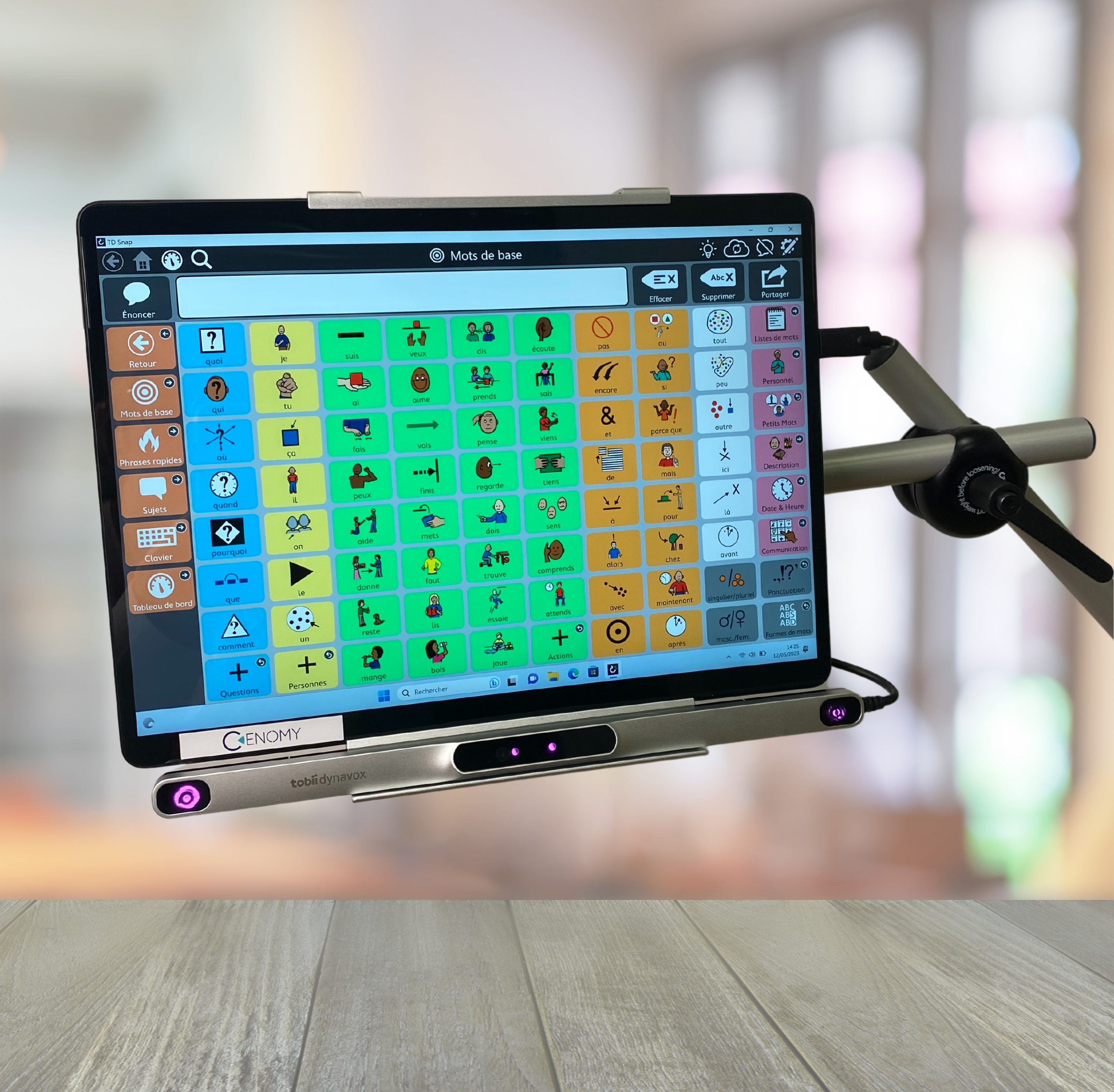
La technologie du suivi oculaire permet de piloter l’interface d’un PC ou tablette avec le regard. Cette technologie est conçue pour les personnes en situation de handicap, lorsque la communication orale est altérée et que l’usage d’un clavier et souris bureautiques n’est pas ou plus envisageable.


La commande oculaire émet un signal proche-infrarouge, réfléchi par les yeux, dont les reflets sont enregistrés par les caméras.

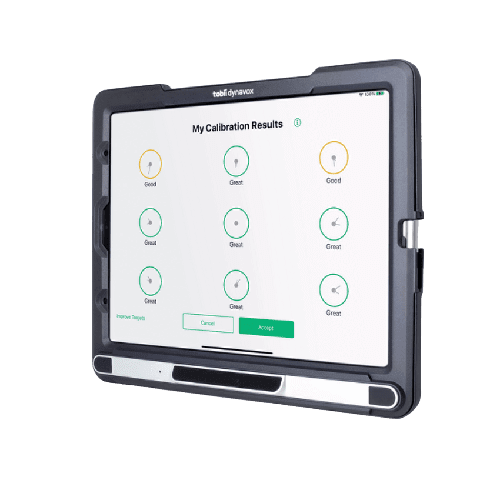
Le calibrage permet d’évaluer ces données et offre une précision optimale de contrôle du curseur.


Pour cliquer, il suffit de fixer l’élément cible de l’écran sur un temps prédéfini de quelques millisecondes, ou d’utiliser un contacteur adapté.

commande oculaire

Tobii Dynavox, la référence mondiale de la commande oculaire

Avec près de vingt années de recherche et d’innovation dans la technologie du suivi oculaire, Tobii Dynavox est la référence mondiale pour la commande oculaire dédiée au handicap.


  • Optimisée pour une longue durée d’utilisation
  • Adaptée à la plupart des yeux, même avec une correction visuelle
  • Dissociée des mouvements de tête
  • Compatible avec la luminosité extérieure

Les dispositifs de communication à commande oculaire

Commande oculaire PC Eye 5

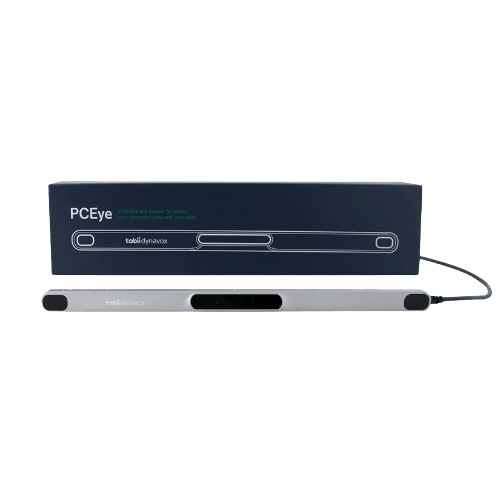
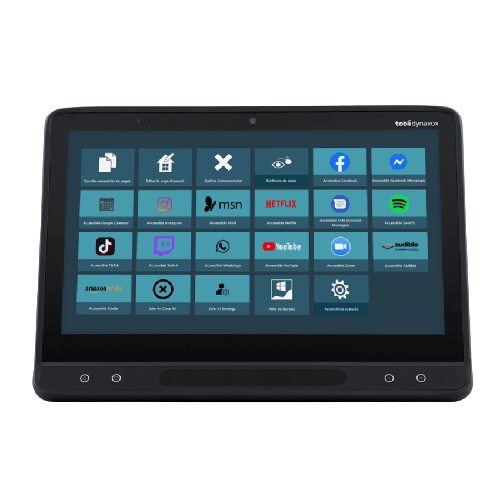
La commande oculaire dernière génération PC Eye 5 de Tobii Dynavox est un dispositif médical certifié. Elle se fixe de façon magnétique sur le contour de l’écran, et se connecte directement au port USB de votre PC ou tablette.


PC Eye 5 intègre directement :


  • TD Control, un logiciel de contrôle intuitif de Windows pour faciliter la navigation avec le regard
  • Gaze Viewer, une application utilisée par les orthoptistes et orthophonistes, pour enregistrer et analyser l’activité visuelle
tobii dynavox

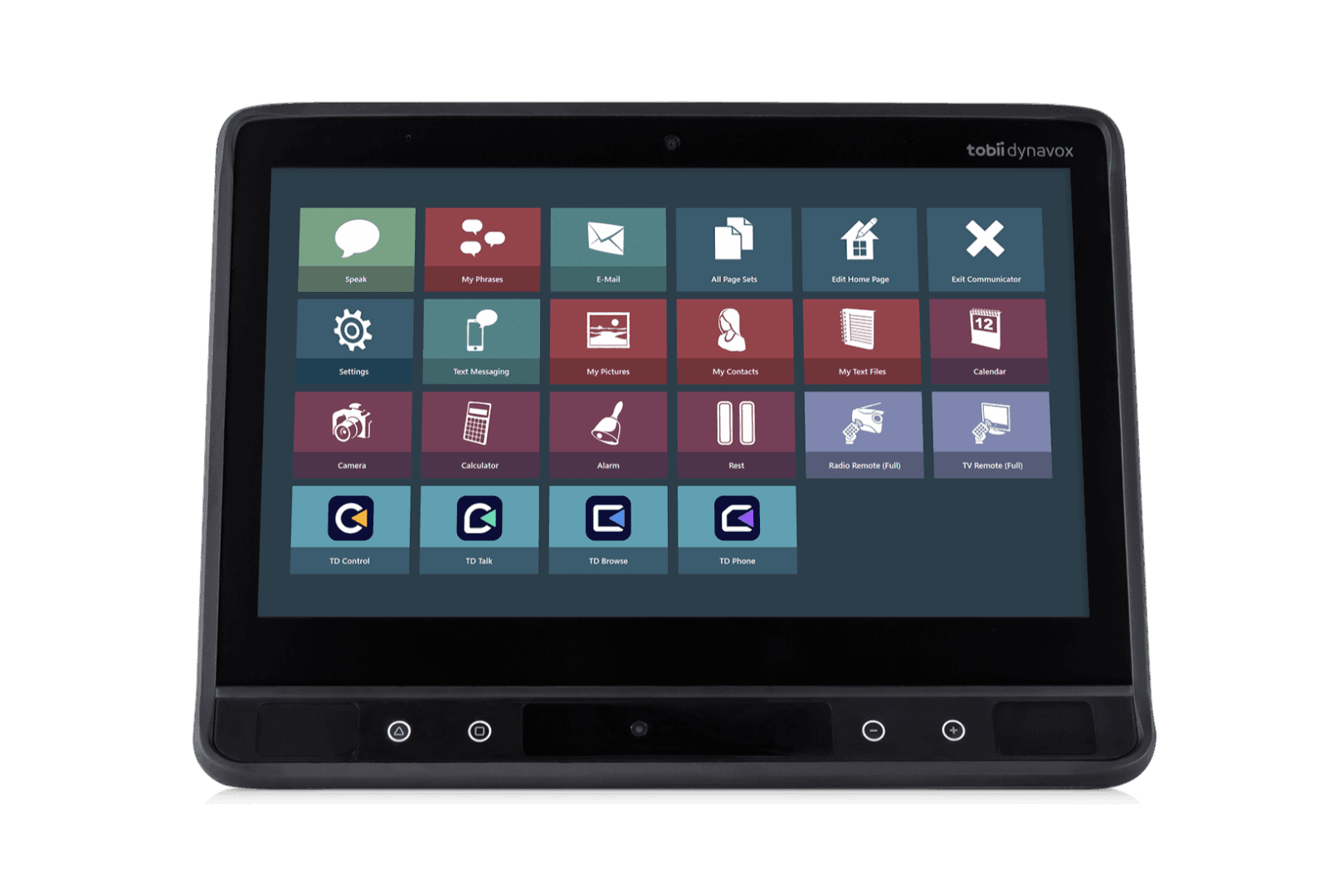
La tablette I-Series avec commande oculaire PC Eye 5 intégrée

I-Series est un dispositif médical de communication qui intègre directement la commande oculaire PC Eye 5.


Il s’agit là d’un appareil de CAA robuste et complet pour (re)devenir autonome avec les yeux :


  • Communiquer
  • Accéder au numérique
  • Contrôler son environnement domotique et alerter
tablette à commande oculaire

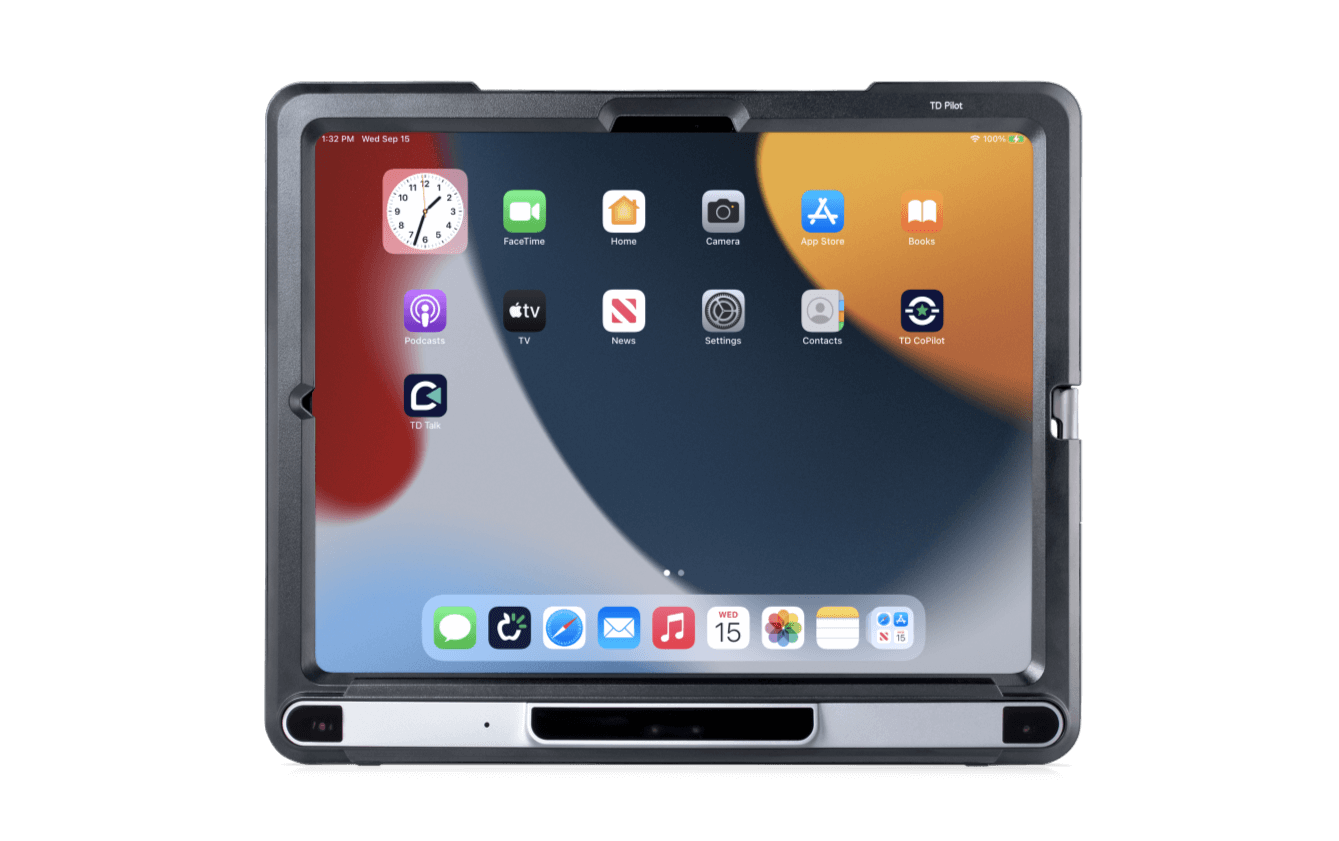
L’iPad par commande oculaire avec la tablette TD Pilot

TD Pilot est un dispositif médical de communication équipé de la technologie de suivi oculaire, pour piloter l’interface de l’iPad avec les yeux.


Associé aux performances et fonctionnalités de l’iPad, TD pilot permet d’évoluer dans l’environnement iOS et de générer toutes les applications de l’App Store avec le regard.

tablette oculaire

Le kit Eye Connect avec commande oculaire PC Eye 5

Eye Connect est un kit de communication tout-en-un qui permet de communiquer et bien plus encore avec le regard. Ce kit contient une tablette Windows avec commande oculaire, un logiciel de CAA, un support à roulettes et une initiation sur site.

Les autres moyens d’accès adaptés

Zono X, la nouvelle souris sans fil Bluetooth

La souris gyroscopique Zono X se connecte directement en Bluetooth, et permet d’interagir sur un PC, tablette, Smartphone, avec de simples mouvements de tête.


Notre gamme de joysticks adaptés

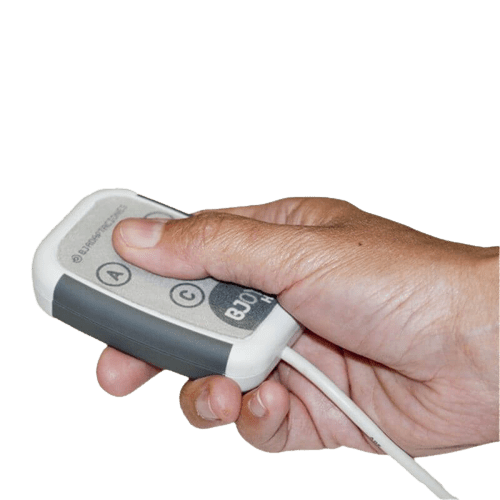
CENOMY vous propose un large éventail de joysticks adaptés à toute forme de handicap moteur, pour vous permettre de piloter votre PC, tablette et Smartphone en toute simplicité.


  • Avec les doigts
  • Avec la main
  • Avec le menton
  • Au fauteuil roulant


commande oculaire

Contacteurs

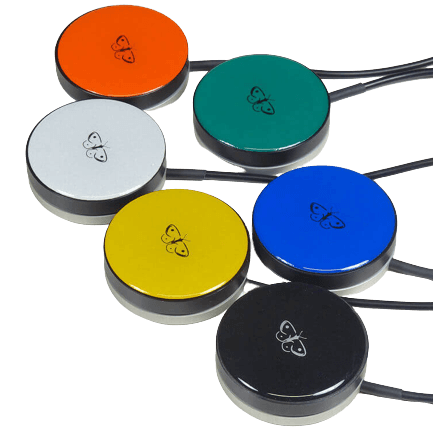
Nos contacteurs sont équipés d’un prise Jack 3.5mm et peuvent se connecter directement à un PC, tablette et Smartphone, depuis une interface adaptée, pour répondre à tout type d’utilisation selon :


  • La taille
  • Le niveau de sensibilité
  • Le mode d’activation
  • Les couleurs


Vous souhaitez tester nos contacteurs avant de concrétiser votre achat ?

Louez le kit contacteurs CENOMY sur une durée de 15 jours.


Pour répondre aux besoins des services hospitaliers, nous proposons également des contacteurs normalement fermés au repos :


tablette oculaire

Communiquer, se divertir et s’épanouir

Envoyer et recevoir des appels, SMS, mails

A partir d’un Smartphone, importez vos contacts et personnalisez vos messages avec des pictogrammes ou de manière textuelle :


  • Communiquer en visio depuis FaceTime, Skype, messagerie instantanées
  • Lire et envoyer des SMS depuis iMessage, téléphone Android
  • Partager des photos et vidéos
  • Animer vos conversations avec des émojis et autocollants
tobii

Interagir sur les réseaux sociaux

Restez connectés avec vos proches et parcourez le monde à travers les réseaux sociaux :


  • Créer votre univers et personnaliser votre profil
  • Ajouter des amis, rejoindre des groupes, s’abonner à vos comptes favoris
  • Créer des posts et story
  • Liker, commenter et partager vos publications préférées
  • Identifier vos amis
  • Suivre le fil d’actualité de votre compte
  • Communiquer sur les messageries instantanées
commande oculaire ipad

Utiliser les applications de divertissement

Accédez facilement à vos plateformes de divertissement :


  • Visionner et partager des vidéos YouTube
  • Écouter de la musique sur iTunes, Spotify
  • Regarder des films et séries sur Netflix
  • Télécharger des jeux
commande oculaire ipad

Progresser avec la commande oculaire

Les logiciels de stimulation, d’éveil et d’apprentissage avec la commande oculaire

   commande oculaire ordinateur                    commande oculaire ordinateur


       commande oculaire ordinateur

Les Kits établissements

CENOMY a créé 2 niveaux de Kits à commande oculaire, à destination des structures médico-sociales et hospitalières, pour développer l’autonomie et le potentiel des résidents et patients : 


  • Évaluer et stimuler les capacités visuelles et cognitives
  • Démarrer avec la commande oculaire
  • Communiquer avec les yeux
  • Accéder aux fonctionnalités numériques avec la commande oculaire et autres moyens d’accès adaptés
commande oculaire ordinateur
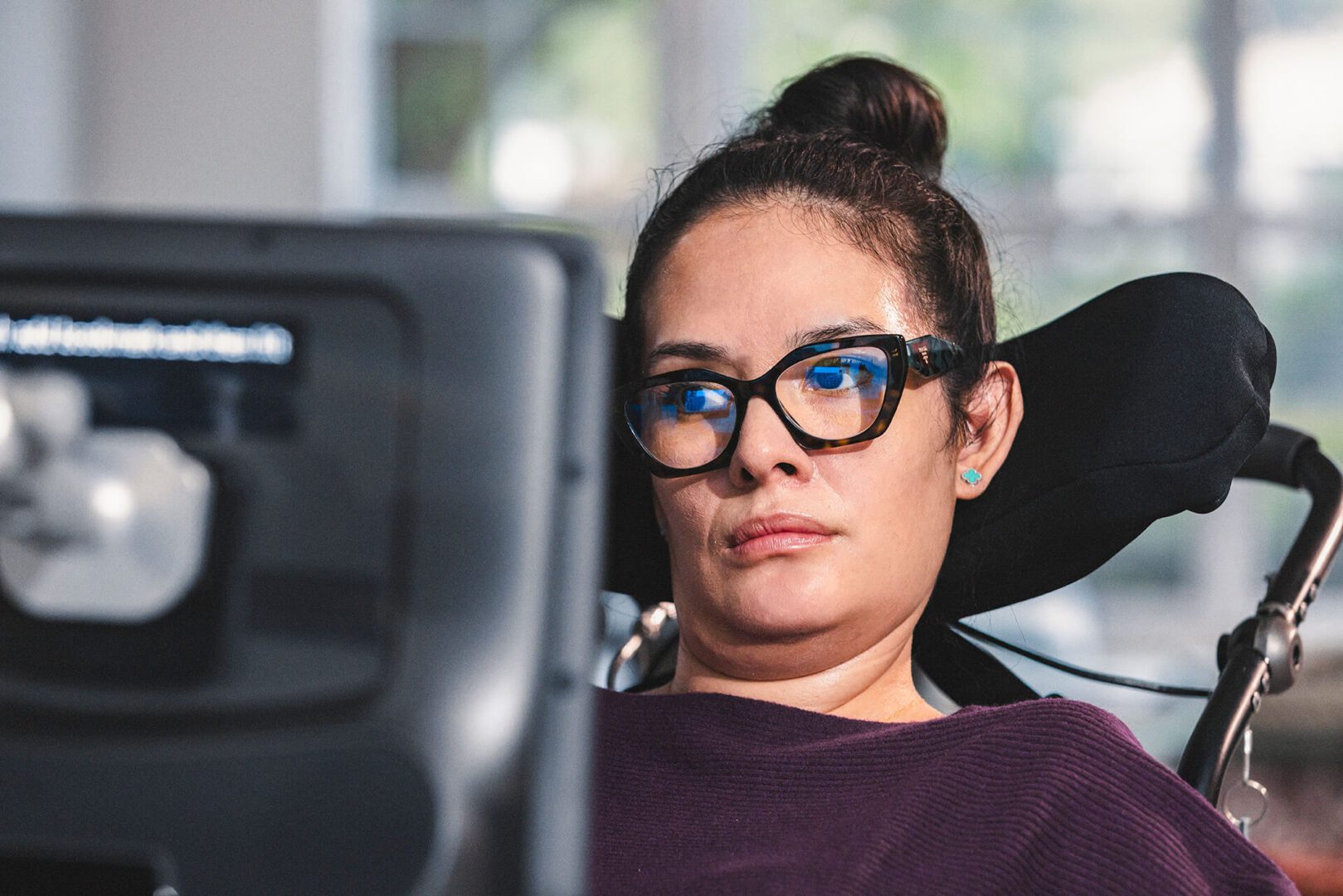
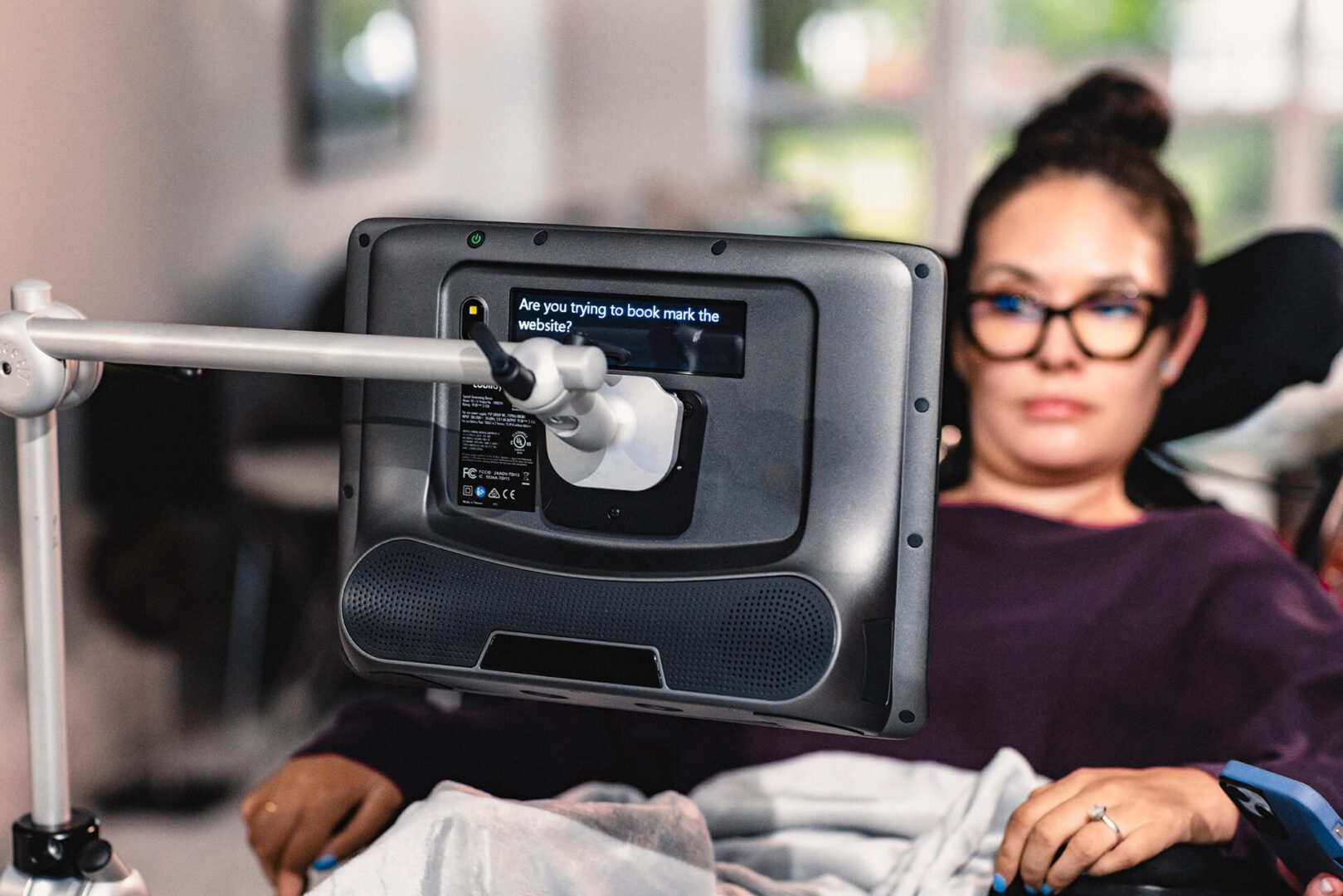
Une femme atteinte de la SLA communique avec une tablette à commande oculaire

J’ai la maladie de Charcot

Qu’est-ce que la SLA (maladie de Charcot) ?
Parcours de communication SLA
Commande oculaire SLA
PCH SLA – Financements MDPH
L’ARSLA est à vos côtés

Qu’est-ce que la SLA (maladie de Charcot) ?

La SLA (Sclérose Latérale Amyotrophique) ou maladie de Charcot, est une maladie neurodégénérative rare qui provoque l’atrophie progressive des muscles, ce qui entraîne un déficit moteur et des troubles ORL qui altèrent progressivement la capacité à communiquer oralement.


Dans la majorité des cas de SLA, les muscles des yeux ne sont pas affectés par la maladie et demeurent ainsi la seule alternative pour communiquer, grâce à une commande oculaire.

Utilisatrice atteinte de la SLA communiquant avec une tablette à commande oculaire

En savoir plus sur la SLA

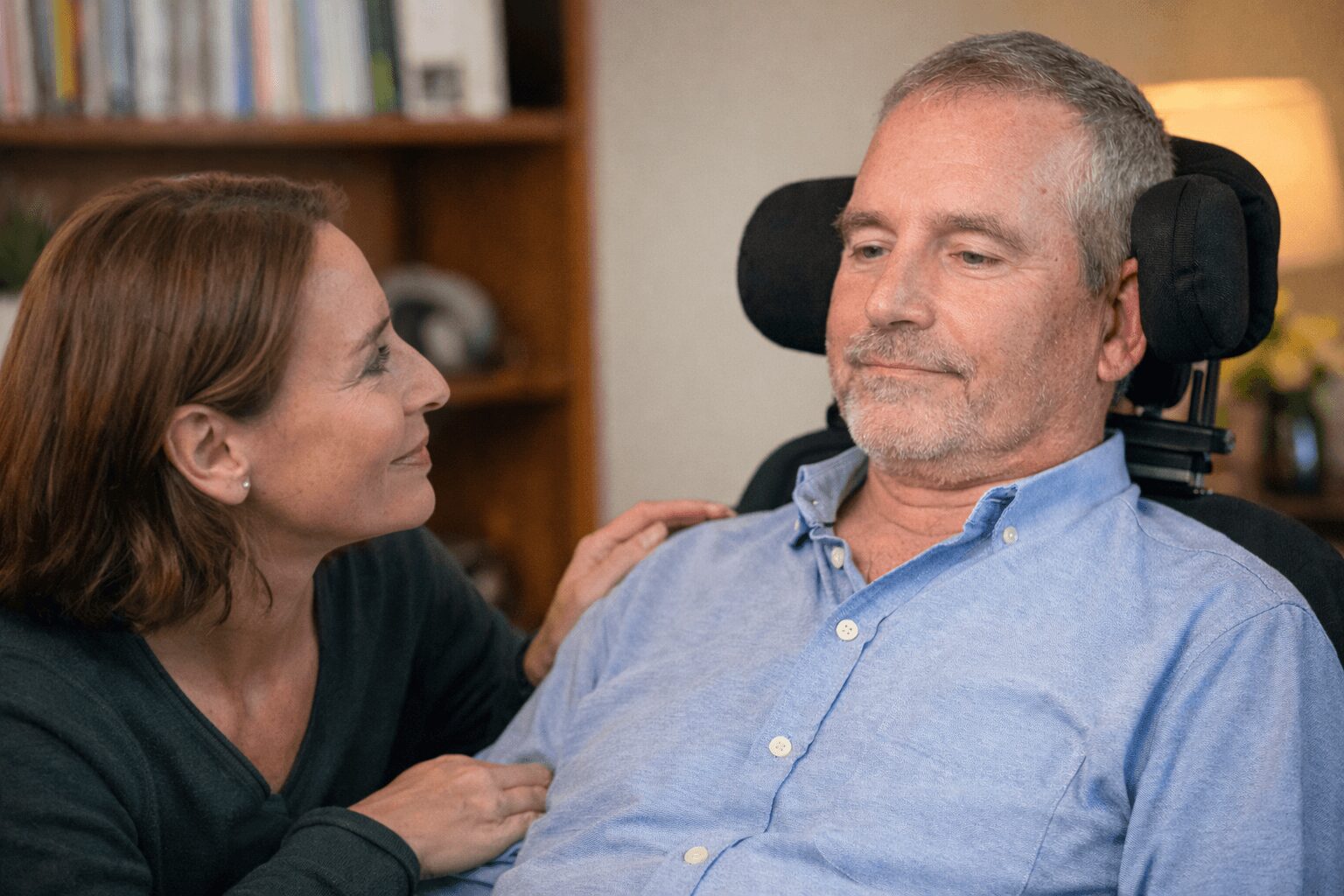
Personne atteinte de SLA échangeant avec un proche, illustrant l’importance de la communication anticipée
SLA : pourquoi anticiper la perte de la parole est essentiel pour préserver la communication
Personne atteinte de la SLA en fauteuil roulant électrique à domicile, entourée de ses proches
SLA : le recul de l’âge légal de la PCH au-delà de 60 ans,
SLA : comment préserver sa voix quand la parole s’essouffle

Parcours de communication SLA

Anticiper la perte de la parole

Lorsque la parole devient plus lente, plus fatigante et moins intelligible, anticiper son évolution est essentiel :


  • Assurer une continuité fluide dans la communication


  • Préserver sa capacité à s’exprimer


  • Décider et rester acteur de son parcours de vie et de soins
Utilisatrice SLA communicant avec une synthèse vocale

Notre parcours de communication SLA

Découvrez nos solutions pour vous assurer un parcours de communication progressif dédié à la SLA, cohérent et sans rupture, qui accompagne l’évolution de la maladie :


  • Soutenir la parole lorsqu’elle est encore présente


  • Préserver l’identité vocale


  • Accompagner la transition vers la commande oculaire
Une femme atteinte de la SLA suit un parcours de communication dédié
TD Talk est une application de synthèse vocale qui permet de créer un environnement d’expression personnalisé, et d’assurer la transition vers TD Pilot.
Acapela propose des solutions pour créer une voix de synthèse fidèle à votre emprunte vocale, timbre, accent et intonation.
TD Pilot est un dispositif de communication à commande oculaire qui permet de piloter l’interface avec les yeux, et de communiquer avec TD Talk.

Commande oculaire SLA

La commande oculaire dès les premiers symptômes de la SLA

Anticiper l’évolution de la maladie vers une situation de handicap avec un dispositif à commande oculaire :


  • Se familiariser avec l’outil


  • Enregistrer sa voix naturelle pour l’intégrer à la synthèse vocale, un détail qui peut prendre toute son importance pour l’utilisateur et ses proches


  • Demander une prise en charge PCH urgente dans le cadre d’un financement MDPH
Personne SLA utilisant un système de commande oculaire pour écrire sur tablette

Comment bien choisir sa commande oculaire pour SLA ?

La technologie oculaire Tobii Dynavox s’adapte à toute forme de handicap sévère à modéré :


  • Contrôle et précision du curseur


  • Navigation fluide et intuitive de l’interface


  • Utilisation optimale dans toutes les situations (au fauteuil roulant, en position allongée, à la lumière extérieure)
Technologie de suivi oculaire utilisée par une femme atteinte de SLA

TD Pilot : L’iPad à commande oculaire

  • TD Co-Pilot : application polyvalente pour une utilisation optimale de la tablette avec la commande oculaire


  • TD Talk : synthèse vocale pour une communication fluide et qui s’adapte au style personnel d’écriture ou d’expression de l’utilisateur


  • Applications Apple
Dispositif de communication à commande oculaire TD Pilot pour SLA

TD I-Series : Dispositif de communication à commande oculaire

  • TD Talk


  • TD Control : contrôle intuitif de la tablette


  • TD Browse : navigation optimisée sur le Web


  • TD Phone : téléphonie adaptée


  • TC5 : logiciel de communication
Dispositif de communication à commande oculaire TD I-Series pour SLA

PCH SLA – Financements MDPH

PCH SLA : le recul de l’âge légal au-delà de 60 ans

Depuis 2025, le droit a été modifié pour ouvrir l’accès à la PCH aux personnes atteintes de certaines maladies graves évolutives comme la SLA, même si le diagnostic survient après 60 ans.

Utilisateur SLA communiquant avec une aide à la communication

Comment obtenir une notification PCH SLA prioritaire ?

Lorsqu’il s’agit d’une situation d’urgence, la loi du 27 Juin 2006 prévoit une procédure accélérée pour bénéficier d’un financement MDPH prioritaire, avec une notification d’attribution d’une PCH sous un délai de 15 jours.


C’est le cas pour les personnes atteintes de la SLA, où la maladie et le handicap progressent rapidement.

Utilisateur SLA équipé d’un dispositif de communication financé par la PCH

PCH SLA : Les étapes à suivre

1. Être accompagné(e) d’un(e) ergothérapeute prescripteur d’aide technique, pour justifier de la nécessité de l’aide technique


2. Demander une évaluation gratuite auprès d’un Conseiller ou ergothérapeute CENOMY pour définir la solution de communication adaptée, et obtenir un devis


3. Rédiger une demande écrite par le bénéficiaire ou son représentant légal, en précisant les éléments ci-dessous :

Patient SLA utilisant une tablette oculaire financée par la PCH
  • La nécessité de l’aide technique, en vous appuyant sur l’argumentaire de votre ergothérapeute


  • Le prix de l’aide technique, détaillé sur le devis CENOMY


  • L’urgence de la situation (évolution rapide de la maladie, perte d’autonomie significative…)


Dispositif de communication à commande oculaire pour personne SLA financé par la MDPH

4. Joindre un justificatif de votre médecin, ou d’un service social, ou d’un établissement hospitalier, pour attester l’urgence de la demande


5. Envoyer votre dossier complet à la MDPH du département de résidence du bénéficiaire


6. Recevez votre notification PCH sous un délai de 15 jours, et commandez votre dispositif à commande oculaire

Solution de commande oculaire pour SLA éligible à la PCH

L’ARSLA est à vos côtés

CENOMY est partenaire de l’ARSLA

Selon les dernières données de l’ARSLA, l’Association pour la Recherche sur la Sclérose Latérale Amyotrophique et autres maladies du motoneurone, 5000 à 7000 personnes vivent avec la SLA (ou Maladie de Charcot) en France.


CENOMY est partenaire de l’ARSLA et accompagne l’association dans le développement de son parc de matériel, jusqu’au au sein même des Centres SLA, pour permettre aux patients et familles de bénéficier gratuitement d’une aide technique à la communication sous forme de prêt de matériel.


Logo ARSLA – Association pour la Recherche sur la SLA

Faire un don de matériel à l’ARSLA

Si vous êtes en possession de matériel dont vous n’avez plus l’usage, il est possible de le donner à l’ARSLA, qui une fois révisé, pourra être mis à disposition en prêt, à titre gracieux, à d’autres personnes atteintes de la Maladie de Charcot :


  • Dispositif de communication à commande oculaire
  • Fauteuils roulants manuels et électriques
  • Fauteuils de douche et sièges de bain
  • Fauteuils de salon releveur
  • Bras de support
  • Chaises de douches inclinables
  • Le petit matériel comme les minerves Headmaster, les carillons d’appel


Projet institutionnel ou individuel

CENOMY, aux côtés des professionnels et acteurs du handicap

Notre expertise nous permet d’identifier les besoins des personnes en situation de handicap, et de prendre conscience des difficultés rencontrées par les professionnels qui les accompagne au quotidien, qu’ils soient thérapeutes, soignants, enseignants, employeurs…

Structures médico-sociales

Nous proposons des solutions d’usage, pour à la fois compenser les conséquences du handicap liées à la perte d’autonomie, mais aussi mieux accompagner les professionnels de santé dans l’utilisation des aides techniques.

Institutions pour l’enfance

Nos solutions de stimulation, d’éveil et d’apprentissage encouragent la participation et le développement de la communication, à partir d’activités immersives, éducatives et progressives, pour répondre aux objectifs thérapeutiques des professionnels de santé intervenant en IME, IEM, CAMSP…


Départements hôpitaux

Nos solutions sécurisées et adaptées répondent aux normes et exigences hospitalières, pour mieux accompagner les patients hospitalisés et améliorer la qualité des interventions des soignants.

Libéraux

Nous accompagnons les professionnels de santé exerçant en activité libérale, tels que les ergothérapeutes, orthophonistes et orthoptistes, et qui souhaitent s’initier ou développer leurs compétences en CAA, pour mieux répondre aux besoins d’autonomie de leurs patients.

CENOMY est partenaire d’Associations

CENOMY équipe, forme et accompagne les Associations engagées pour soutenir les personnes malades et en situation de handicap, chacune dans son champ d’action, et avec lesquelles nous partageons des valeurs communes pour construire une société plus inclusive.


  • Déploiement de parcs de matériel dédiés à la communication, au niveau national
  • Sensibilisation et démocratisation des aides électroniques auprès des acteurs décisionnaires
  • Formation aux outils technologiques dédiés à la CAA et l’autonomie


École inclusive

CENOMY accompagne les établissements scolaires dans le déploiement de dispositifs d’aide à la communication, à destination des élèves en situation de handicap scolarisés en milieu ordinaire.


Il s’agit là de mettre en place un projet commun, en collaboration avec les professionnels de l’Éducation Nationale tels que les enseignants spécialisés, AESH, et les thérapeutes, parents et élèves, pour encourager un modèle d’apprentissage plus inclusif et mieux accompagner les équipes pédagogiques dans l’usage des technologies d’assistance.

Employeurs

Les entreprises de plus de 20 salariés ont l’obligation légale d’employer 6% de travailleurs en situation de handicap sur leur effectif total, et de proposer des postes de travail aménagés et adaptés.


CENOMY accompagne les entreprises des secteurs public et privé, dans la transition ou la création de postes de travail, lorsque le handicap ne permet pas l’utilisation bureautique :


  • Déficience visuelle et auditive
  • Troubles de la communication
  • Difficultés cognitives


Vous souhaitez vous former gratuitement ?

Je suis en situation de handicap

Des solutions pour que le handicap ne soit plus un frein à l’autonomie

CENOMY vous accompagne dans votre projet d’autonomie, avec des solutions adaptées à votre situation et handicap, pour améliorer ainsi votre quotidien et vous (re)donner la liberté de communiquer autrement :


  • Communiquer à partir d’une tablette tactile avec ou sans commande oculaire lorsqu’on est dépourvu de la parole


  • Piloter son ordinateur, tablette et Smartphone avec les yeux et autres moyens d’accès lorsque l’utilisation tactile ou bureautique n’est plus envisageable


  • Contrôler son environnement domotique et alerter en toute sécurité depuis son domicile ou en chambre médicalisée
Solutions pour communiquer

Des solutions pour rompre l’isolement


  • Utiliser une tablette tactile avec ou sans un contacteur adapté


  • Parler avec une voix de synthèse


  • Contrôler un ordinateur avec les yeux, et autres appareils numériques

Des solutions pour s’épanouir

Découvrez nos solutions logicielles et applications numériques populaires dédiées aux personnes en situation de handicap, pour se divertir et s’épanouir depuis un ordinateur ou tablette, et autres appareils connectés :


  • Communiquer depuis son Smartphone (appels, SMS, mails…)


  • Naviguer sur internet (réseaux sociaux, moteurs de recherche, YouTube…)


  • Regarder la télévision et les plateforme de streaming (Netflix…)


  • Écouter de la musique depuis votre Smartphone


  • Jouer (Candy Crush, Sago mini…)

Des solutions pour (re)devenir autonome

Contrôler facilement vos équipements domotiques en toute autonomie, à partir d’une télécommande, votre Smartphone, votre ordinateur ou tablette :


  • Allumer, mettre en veille, éteindre, changer de chaîne et régler le volume de votre télévision


  • Piloter votre ordinateur, tablette et Smartphone avec la commande oculaire


  • Régler la position de votre lit médicalisé


  • Utiliser vos petits appareils ménager


  • Gérer vos luminaires, volets et radiateurs électriques
Vous souhaitez financer votre aide technique ?
Les solutions CENOMY dédiées aux personnes en situation de handicap

Les solutions Cenomy

Vous avez des besoins, nous avons des solutions :

CENOMY propose des solutions sur mesure et évolutives, pour répondre aux besoins d’autonomie présents et futurs des personnes en situation de handicap. Demandez une évaluation gratuite auprès du Conseiller-Évaluateur ou ergothérapeute de votre région.

Des solutions pour stimuler, s'éveiller et apprendre

Stimuler, s’éveiller et apprendre

Les solutions de stimulation, d’éveil et d’apprentissage favorisent le développement de la communication et la progression vers l’autonomie. A partir d’éléments connectés, créez un environnement immersif et interactif, dans lequel reproduire des scénarios de la vie quotidienne.

CAA

Communiquer
(CAA)

Les tablettes de communication robuste sont des solutions alternatives pour compenser les troubles du langage, de la parole, de la compréhension écrite et orale. A partir de grilles de pictogrammes ou d’un clavier numérique virtuel, communiquez en face à face ou à distance.

Des solutions pour piloter son ordinateur ou tablette

Piloter son PC, tablette, Smartphone

A partir de la commande oculaire ou autres solutions d’accès adaptés, pilotez facilement votre ordinateur, tablette tactile et Smartphone avec le regard, ou à l’aide d’un système de pointage tel qu’une souris ou joystick, d’un contacteur, d’un système à défilement numérique.

Des solutions connectées pour contrôler son environnement domotique

Contrôler son environnement domotique et alerter

En chambre médicalisée ou hospitalière, résidence ou à domicile, contrôlez les fonctionnalités et appareils du quotidien tels que la télévision, le lit médicalisé, les lumières, les volets et radiateurs électriques, le ventilateur… et alertez en toute sécurité avec nos systèmes d’appels-malade sans fil.

CENOMY vous accompagne à chaque étape

1

Évaluation gratuite

Nos Conseillers-Évaluateurs et ergothérapeutes sont de véritables spécialistes des technologies d’assistance, et accompagnent chaque année des centaines de personnes en situation de handicap aux besoins spécifiques.

Evaluation gratuite avec un Conseiller-Évaluateur CENOMY
2

Financements MDPH

CENOMY vous propose un guide utile qui recense toutes les étapes à suivre pour vous accompagner dans vos démarches de financements MDPH. Pour tout besoin d’informations complémentaires, contactez-nous sur service.commercial@cenomy.com ou au 03 80 78 42 20.

Des solutions pour financer une aide technique
3

Installation, paramétrages

Pour vous accompagner dans l’installation et la prise en main de votre matériel, CENOMY vous propose différents niveaux de mise en service sur site ou à distance, afin de vous initier aux bonnes pratiques et à l’utilisation de vos équipements.

Mise en service du matériel avec un Conseiller CENOMY
4

Formation

Les formations CENOMY sont dédiées aux établissements, associations et libéraux, pour accompagner les professionnels de santé dans la prise en charge du handicap à partir des technologies dédiées.

Journée de formation avec un formateur CENOMY
5

Support technique

L’assistance technique CENOMY est un service unique en France, réservé à nos clients adhérents, pour accompagner les utilisateurs dans les bonnes pratiques d’utilisation de leur équipement matériel et logiciel.

Assistance téléphonique et prise en main à distance

Locked-In-Syndrome : sortir de l’enfermement

Handicap | 28 Février 2022

Le Locked-In-Syndrome ou syndrome d’enfermement, touche plus de 500 personnes en France, et survient majoritairement à la suite d’un accident vasculaire cérébral (AVC) du tronc cérébral