
Toutes les réponses à vos questions les plus fréquentes sur les dispositifs d’appels infirmière
Notre rubrique FAQ APPELS INFIRMIÈRE accompagne nos clients utilisateurs dans l’utilisation de leur matériel acheté chez CENOMY pour les aider à résoudre facilement des problèmes techniques.
Appels infirmière
AssistX Mobile
Est-ce que le système se met en marche si l’émetteur n’a plus de batterie ?
Oui effectivement, le récepteur reçoit un signal si l’émetteur n’est plus alimenté ou s’il y a une erreur de capteur.
Quelle est le niveau d’autonomie des émetteurs et récepteurs AssistX Mobile ?
Les récepteurs et émetteurs AssistX Mobile marchent sur batterie Li-Po avec une autonomie de 24h. Ils doivent par la suite être rechargé sur secteur( via leur station de charge).
Est-ce que l’on peut paramétrer et nommer chaque émetteur AssistX Mobile pour qu’il soit reconnu selon la chambre concernée par exemple sur le récepteur AssistX Mobile ?
Oui, grâce au logiciel AssistX Mobile, il est possible de nommer chaque boitier : selon la chambre ou le patient concerné par exemple.
Combien de récepteurs AssistX Mobile (boitiers thérapeute/aidant) peut-on intégrer dans le réseau ?
On peut intégrer un nombre illimité de récepteur AssistX Mobile dans un même réseau ce qui veut dire que chaque thérapeute/aidant d’un service peut posséder son propre récepteur AssistX.
Combien d’émetteurs AssistX Mobile (boitiers patients) peut-on coupler à un récepteur AssistX Mobile (boitier thérapeute/aidant) ?
Il est possible de coupler, sur un même réseau AssistX Mobile, 32 émetteurs et donc 32 chambres différentes sur un même récepteurs d’appel AssistX Mobile.
On m’a parlé de répéteurs pour amplifier le signal de l’AssistX Mobile, est-ce réellement possible et peut-on en coupler plusieurs à la suite notamment dans des grandes structures ?
Il est possible d’amplifier le signal émis par l’AssistX Mobile par des répéteurs d’ondes directement branchés sur le système électrique de la structure ou branchés sur des prises murales. (Attention à ne pas les laisser accessible.) A savoir que les essais réalisés par nos équipes ont permis de coupler jusqu’à 8 répéteurs d’ondes de manière fiables.
Comment puis-je savoir si je sors du champ de portée de mon AssistX Mobile ?
Un thérapeute ou soignant sortant du champ de portée de l’AssistX Mobile reçoit un message sur son boitier(récepteur) indiquant qu’il sort de la zone de réception d’appel. A son retour dans la zone d’appel, si un patient a déclenché son appel malade, le thérapeute/soignant recevra directement l’appel.
Quel est le champ de portée d’un AssistX Mobile ?
L’AssistX Mobile a été expérimenté sur une distance maximale de 300 mètres sans interférences environnementales (murs, réseau d’interférences d’ondes…). Il est important de prendre en compte ces interférences qui réduiront le champ de portée de l’AssistX Mobile.
Est-ce un système d’appel malade fiable et sécurisé ?
Oui, ce système répond à la norme allemande DIN VDE 0834 et a été pensé en conséquence pour des personnes nécessitant une surveillance accrue. L’AssistX Mobile utilise la bande radio 869 MHZ avec la fréquence médicale réservée protégée contre les interférences radio d’autres matériels électroniques.
Comment puis-je accéder à mon système AssistX Mobile ?
L’AssistX Mobile possède différents moyens d’accès :
- Le contacteur externe directement branché sur l’émetteur AssistX Mobile par la prise jack 3,5mm : contacteur au souffle, contacteur musculaire, contacteur par force de pression…
- Le contacteur de proximité
- Le capteur acoustique
- Tout outil et appareil de contrôle d’environnement recevant des ondes infra-rouges ou des ondes EasyWave.
AssistX Call
A quoi sert le bouton blanc positionné sur le boîtier AssistX Call à côté de « S1 » ?
C’est un bouton de confirmation : par exemple, lorsque l’on débranche/rebranche un contacteur, une diode rouge apparait sur le boîtier, il faut appuyer sur ce bouton pour remettre à zéro le système.
Pourquoi il y a-t-il deux prises jack S1 et S2 sur le boîtier AssistX Call ?
Les deux prises jacks du boîtier AssistX Call permettent de brancher deux moyens d’accès différents sur le même appel malade : exemple : un contacteur au souffle au lit et un contrôle d’environnement au fauteuil via boitier infrarouge Assistx IR One.
J’aimerais utiliser l’AssistX Call avec mon contrôle d’environnement infra-rouge, comment faire pour lui apprendre le code IR ?
En effet, le boitier « AssistX IR One » ne possède pas d’émetteur infrarouge, il permet simplement de sélectionner le bon mode/fréquence (1 à 4). Il faut apprendre au contrôle d’environnement le code infrarouge avec la télécommande Infrarouge de l’AssistX Call( télécommande en option) en sélectionnant le bon mode/fréquence préalablement choisi sur le boitier. (4 types de fréquence de clignotement sur le boitier correspondant aux 4 niveaux sur la télécommande).
Le capteur de l’AssistX Call acoustique peut-il être personnalisable selon la tonalité et les capacités vocales des personnes ?
Il existe trois paramètres réglables pour le capteur acoustique divisés en cinq niveaux de couleurs (bleu, vert, rouge, jaune et blanc) :
- La durée sonore : de 0,5s à 2,5s
- Le volume sonore : très sensible (bas=bleu) à peu sensible (élevé = blanc)
- La gamme du ton : de large (bleu) à étroit (blanc)
Ces paramètres sont directement réglables sur le boitier « AssistX AS One ».
Comment puis-je accéder à mon système AssistX Call ?
L’AssistX Call possède différents moyens d’accès :
- Le contacteur externe directement branché sur le boitier AssistX par la prise jack 3,5mm : contacteur au souffle, contacteur musculaire, contacteur par force de pression…
- Le contacteur de proximité
- Le capteur acoustique
- Tout outil et appareil de contrôle d’environnement recevant des ondes infra-rouges ou des ondes EasyWave.
L’AssistX Call fonctionne sous-alimentation via le système d’appel malade mais comment faire s’il y a une coupure de courant dans l’institut ?
L’AssistX Call fonctionne sous tension électrique via le système d’appel (6,5 à 36 volts). Cependant, l’AssistX Call possède une batterie d’autonomie d’environ 24 heures pour les coupures de courant par exemple.
Je ne sais pas comment savoir si mon système d’appel malade est normalement ouvert ou normalement fermé, comment faire ?
Si lorsque l’on débranche la « poire » de l’appel malade, celui-ci se met en marche, le système est dit normalement fermé.
Si lorsque l’on débranche la « poire » de l’appel malade, celui-ci reste à l’arrêt, le système est dit normalement ouvert.
Le type de fonctionnement de l’appel malade sera à renseigner dans notre formulaire de personnalisation pour la mise en place d’un AssistX Call.
Est-ce un système d’appel malade fiable et sécurisé ?
Oui, ce système répond à la norme allemande DIN VDE 0834 et a été pensé en conséquence pour des personnes nécessitant une surveillance accrue. L’AssistX Call est branché sur l’alimentation en permanence et possède une batterie pour les coupures de courant. Si une chute de tension apparait, le système génère une alarme.
L’AssistX peut-il être branché sur n’importe quels systèmes d’appel malade ?
L’AssistX s’adapte et se branche sur de nombreux systèmes d’appel Malade dont les systèmes ACKERMANN, BOSCH, FACI, HOSPICALL, SIEMENS, TETRONIK, WINKLER, TUNSTALL, GIRA, TYCO, ZETTLER, SHARCK-SECONNET. Le nom du système sera à renseigner dans notre formulaire de personnalisation (afin de vérifier la compatibilité) pour la mise en place d’un AssistX Call.
Toutes les réponses à vos questions les plus fréquentes sur le contrôle d’environnement
Notre rubrique FAQ CONTRÔLE D’ENVIRONNEMENT est destinée à nos clients utilisateurs d’un matériel achetés chez CENOMY, pour les guider dans l’utilisation de leur matériel et à résoudre facilement des problèmes techniques liés à une mise à jour, un numéro de licence, le paramétrage d’un appareil…
Contrôle d’environnement
Easywave
Combien de codes peuvent être appris sur mon récepteur Easywave ?
Vous pouvez apprendre jusqu’à 32 codes Easywave différents sur un seul récepteur.
Comment supprimer un codage appris sur mon récepteur Easywave ?
Afin de supprimer tous les codes appris vous devez procéder comme suit :
- Appuyez en continu sur le bouton de votre récepteur jusqu’à ce que la LED clignote en continue rapidement.
- Une fois que la LED clignote réappuyez sur le bouton en continu jusqu’à ce que la LED devienne Fixe. Vous avez supprimé tous les codes.
J’ai acheté un récepteur Easywave pour mon Grid Pad comment le faire fonctionner ?
Afin de mettre en route un appareil avec votre récepteur Easywave il faut savoir quel mode de fonctionnement vous voulez utiliser. Il existe 3 modes de programmation :
- 1er mode : Il vous faut 2 boutons dans votre interface Grid3 pour pouvoir piloter la prise Easywave, 1 bouton (A ou D) pour activer votre appareil (ON), 1 bouton pour éteindre votre appareil (OFF) (C ou B).
- 2e mode : Il vous faut un seul bouton qui fera fonctionner en ON/OFF votre appareil.
- 3e mode : Il vous faut un seul bouton, celui-ci mettra en route votre appareil pendant 7 minutes puis l’arrêtera.
Pour naviguer entre les différents modes il vous suffit d’utiliser le seul bouton présent sur la prise Easywave :
- 1er mode : vous n’appuyez qu’une seule fois sur le bouton, si vous êtes sur le mode 1 le bouton clignotera en continu.
- 2e mode : vous appuyez une première, puis une deuxième fois sur le bouton, celui-ci clignotera 2 fois, s’arrêtera puis clignotera 2 fois ainsi de suite.
- 3e mode : vous appuyez une première, une deuxième, puis une troisième fois sur le bouton, celui-ci clignotera 3 fois, s’arrêtera puis clignotera 3 fois ainsi de suite.
Une fois le mode sélectionné il suffit d’envoyer le code grâce à votre Gridpad.
Si votre code a bien été appris, la LED de la prise restera fixe environ 2 secondes et s’arrêtera ou reprendra selon votre mode de programmation.
Il vous reste ensuite à tester votre code et appuyant sur le bouton programmé.
Control Omni
L’Omni a-t-il un appel d’urgence ?
L’Omni a un appel d’urgence intégré, sur une pression continue d’un contacteur il est possible d’envoyer un code infra-rouge de votre appel malade.
Quelle est l’autonomie de l’Omni ?
L’autonomie de la batterie de l’Omni est prévue pour fonctionner une journée complète. De plus grâce à la station d’accueil vous pouvez charger l’omni tout en l’utilisant.
Est-ce que je peux personnaliser mes images sur l’Omni ?
La banque de donnée d’images de l’Omni est conséquente, elle permet de personnaliser les images comme bon vous semble.
Vous pouvez utiliser la fonction des couleurs pour créer un contraste élevé pour les personnes malvoyantes (N’hésitez à utiliser le retour auditif en complément).
Est-ce que je peux installer l’Omni sur mon fauteuil roulant ?
Oui, il existe des supports de fauteuil roulant compatibles avec le système de fixation de l’Omni sur sa station d’accueil.
Il est possible d’utiliser votre Omni dans différentes positions (Lit, fauteuil roulant, fauteuil confort, table, etc…) grâce à ces supports.
Est-ce que je peux utiliser l’Omni avec un contacteur ?
L’omni à plusieurs moyens d’accès possible, le tactile, le contacteur défilement (ligne/colonne, touche etc..) et certains accès à des joysticks de fauteuil roulant électronique (DX ACS/2, Penny And giles R net, Curtis Q logic)
Peut-on personnaliser les pages/cases à l’intérieur de l’Omni ?
Oui, toutes les pages peuvent être personnalisées afin de répondre au mieux au besoin de l’utilisateur. Il y n’a pas de limite en nombre de cases à l’intérieur d’une page.
L’Omni est-il compatible avec les récepteurs Siemens KNX ?
Oui l’Omni est capable de copier et retranscrire les codes KNX Siemens.
A-t-on la possibilité de téléphoner avec l’Omni ?
Oui, Il est possible d’intégrer directement dans l’Omni une carte SIM, celle-ci vous permet de faire de votre Omni un GSM. Réception et émission d’appel, envoi de SMS.
Est-il possible d’avoir un retour auditif avec l’Omni ?
Oui, un retour auditif est possible. Il faut cependant faire un enregistrement vocal pour chacune des cases.
Est-ce que l’Omni peut faire du contrôle d’environnement en radio ?
Oui, le contrôle Omni intègre un module de gestion Radio Z-wave.
Combien de codes Infrarouge est-il possible d’enregistrer dans l’Omni ?
Le nombre de codes infrarouges pour cet appareil est illimité.
Picophone
Comment utiliser le Picophone si je ne suis pas capable de tenir le combiné ?
Le téléphone ne possède pas de combiné. Il utilise une fonction main libre.
Est-ce que les autres personnes peuvent utiliser ce même téléphone ?
Ce téléphone reste utilisable par tous les membres de la famille, il faudra utiliser la télécommande comme clavier numérique. Il n’y a pas de combiné donc pas de confidentialité…
Comment programmer des mémoires téléphoniques ?
Idéalement il faudra programmer votre contrôle d’environnement via la télécommande 7T25 vendue en option.
Le nombre de mémoires et la personnalisation dépend du modèle de contrôle d’environnement retenu.
La télécommande est-elle fournie avec le Picophone ?
La télécommande est une option elle permet la programmation d’un boitier module contrôle d’environnement, d’accéder aux mémoires téléphoniques et de procéder aux réglages.
Le Picophone fonctionne t-il avec ma box internet ?
Sans souci il fonctionne sur des lignes de téléphone analogique, celles que l’on trouve à la maison ou sur une box internet.
Il ne fonctionne pas sur des lignes numériques.
En quoi le Picophone est-il différent des autres téléphones ?
Ce téléphone infra-rouge a la possibilité d’être actionné depuis des contrôles d’environnement. Les contrôles d’environnement sont utilisables avec des moyens spécifiques (en option) comme les yeux, contacteurs, souris, joystick etc…
Il est donc possible de décrocher le téléphone en main libre sans un accès direct au téléphone.
De plus ce téléphone peut être installé directement avec une fonction de décrocher et raccrocher automatique. Il est possible de brancher jusqu’à 3 contacteurs et lancer ainsi 3 numéros en mémoire.
Téléphone 7T99 / 7T13B
Est-il possible d’avoir plusieurs téléphones IR dans la même pièce ?
Le téléphone 7T13B possède 7 plages de réglages il est donc possible d’utiliser jusqu’à 7 téléphones dans la même pièce tout en conservant le contrôle de son propre téléphone.
Le téléphone 7T99 possède 4 plages de réglages il est donc possible d’utiliser jusqu’à 4 téléphones dans la même pièce tout en conservant le contrôle de son propre téléphone.
Est que les autres personnes de mon entourage peuvent utiliser ce même téléphone ?
Ce téléphone reste utilisable par tous les membres de la famille, comme un téléphone du commerce.
Est-il possible d’utiliser un casque ?
Oui cela est possible, le combiné possède une prise d’entrée, vous pouvez vous procurer ce type de casque dans les boutiques spécialisées comme Boulanger Darty Fnac etc….
Comment programmer des mémoires téléphoniques ?
Idéalement il faudra programmer votre contrôle d’environnement via la télécommande.
Le nombre de mémoires et la personnalisation dépend du modèle de contrôle d’environnement retenu.
A quoi va me servir la télécommande fournie avec ?
La télécommande permet la programmation d’un boitier module contrôle d’environnement.
Peut il fonctionner avec ma box internet ?
Sans soucis il fonctionne sur des lignes de téléphone analogique, celles que l’on trouve à la maison ou bien derrière une box internet.
Il ne fonctionne pas sur des lignes numériques.
A quoi peut bien me servir ce téléphone ? En quoi est-il différent des autres téléphones ?
Ce téléphone infra-rouge a la possibilité d’être actionné depuis des contrôles d’environnement, les contrôles d’environnement sont utilisables avec des moyens spécifiques (en option) comme les yeux, contacteurs, souris, joystick etc…
Il est donc possible de décrocher le téléphone en main libre sans un accès direct au téléphone.
Ce téléphone est fourni avec une télécommande.
Toutes les réponses à vos questions les plus fréquentes sur nos matériels d’accès au numérique
Notre rubrique FAQ ACCÈS AU NUMÉRIQUE est destinée à nos clients utilisateurs d’un matériel achetés chez CENOMY tels que la Souris Sans fil Zono, la Gamme Bjoy/Joystick, Integramouse+ ou encore le PC Eye Mini et Plus. Cette rubrique à pour vocation de les guider dans l’utilisation de leur matériel et à résoudre facilement des problèmes techniques liés à une mise à jour, un numéro de licence, le paramétrage d’un appareil…
Accès au numérique
Souris Sans fil Zono
Quelles sont les filtres d’atténuation des vibrations 1, 2 et 3 de la souris Zono?
Les filtres d’atténuation des vibrations sont tous basés sur différents algorithmes mathématiques.
- L’algorithme 1 supprime les vibrations continues en ralentissant les changements de vitesse de la souris. Cela rend les mouvements plus fluides, mais aussi moins précis.
- L’algorithme 2 est un filtre générique, qui supprime à la fois les vibrations et les mouvements rapides.
- L’algorithme 3 supprime les mouvements rapides et soudains.
N’hésitez pas à explorer toutes les options d’atténuation des vibrations pour trouver l’option la plus appropriée pour vous.
Pourquoi le curseur de souris Zono à l’écran ne s’affiche pas alors que le récepteur USB est connecté à l’ordinateur ?
Il y a plusieurs causes possibles à cela :
- La souris Quha Zono est-elle allumée ? Le curseur n’est visible que lorsque la souris est allumée. Le bouton d’alimentation Quha Zono a un voyant lumineux qui clignote toutes les quelques secondes lorsque l’appareil est allumé.
- La souris Quha Zono et le récepteur USB portent-ils le même numéro de série ? La souris et le récepteur USB sont appariés en fonction de leur numéro de série. Seuls les appareils avec des numéros de série identiques communiquent entre eux.
- Le récepteur USB est-il connecté à l’ordinateur et le port USB de l’ordinateur fonctionne-t-il ? Si un autre périphérique USB fonctionne sur le port USB, il est probable que le port USB est correct.
- Le récepteur USB peut être cassé. Par exemple, le connecteur USB peut s’être détaché du circuit imprimé. Dans ce cas, le récepteur USB doit être réparé.
Comment puis-je centrer le curseur à l’écran avec la souris Zono?
Il faut réajuster la souris en poussant le curseur de la souris hors de l’écran. Si vous remarquez que votre tête n’est pas dans une position confortable lorsque le curseur se trouve au milieu de l’écran, tournez votre tête pour que le curseur se déplace vers le bord de l’écran et au-delà. La quantité de mouvement de la tête nécessaire dépend des paramètres de vitesse de la souris et vous apprendrez rapidement à repositionner le curseur en faisant des expériences. Le mouvement de repositionnement correspond au levage et au déplacement d’une souris de table lorsqu’elle se trouve près d’un bord de table. Comme le Quha Zono n’utilise pas de point de référence ou de position fixe pour fonctionner, il est parfois nécessaire d’effectuer le mouvement de repositionnement.
Puis-je utiliser deux récepteurs USB avec une souris Quha Zono ?
Oui, vous pouvez commander avec un Quha Zono deux outils différents avec un récepteurs USB pour chaque outil. Par exemple, si vous utilisez un ordinateur dans le salon et une tablette dans la chambre à coucher, vous pouvez connecter les récepteurs USB des deux appareils et les utiliser avec une souris Quha Zono. Cependant, vous devez éteindre l’appareil que vous n’utilisez pas s’il se trouve dans la zone d’utilisation, sinon les mouvements de la souris et les clics de bouton sont reçus par les deux appareils.
Pourquoi ma souris Zono ne se recharge-t-elle pas lorsqu’elle est connectée au câble de chargement USB ?
Quha Zono affiche une lumière verte clignotante lorsque la charge est en cours. Si le voyant ne clignote pas, cela signifie que la souris ne se recharge pas. Il peut y avoir plusieurs raisons à cela :
- La batterie est déjà pleine.
- Le câble de charge USB ne fournit pas de courant de charge. La raison la plus fréquente est que le câble de chargement USB est connecté à un port USB sans alimentation. La plupart des ordinateurs modernes ont des fonctions d’économie d’énergie qui coupent l’alimentation des ports USB lorsque l’ordinateur est en veille. Veuillez connecter le câble de chargement à un port USB toujours allumé. Recharger la batterie du Quha Zono à plein prend environ 4 heures. Les chargeurs USB courants peuvent également être utilisés pour charger le Quha Zono.
Pourquoi faut-il un certain temps avant que le curseur de la souris ne commence à se déplacer lorsque Quha Zono est déplacé ?
Quha Zono possède une fonction d’économie d’énergie intégrée. Normalement, il répond immédiatement à tout mouvement de l’utilisateur. Lorsque la souris est à l’arrêt depuis environ 10 secondes, elle commence automatiquement à économiser de l’énergie pour maintenir une durée d’utilisation maximale. Lorsque l’utilisateur déplace à nouveau la souris, celle-ci reprend automatiquement le fonctionnement standard. Il peut y avoir un léger retard dans le mouvement du curseur lorsque cela se produit.
Existe-t-il d’autres options de clic de temporisation pour la souris Zono ?
- Sur Windows, il existe, en plus de Dwell Clicker 2 de Sensory Software, le logiciel Point-N-Click de Polital Entreprises LLC.
- Sur MacOS version Sierra 10.13 ou plus ancienne, la fonctionnalité de sélection fait partie des paramètres d’accessibilité de MacOS : Préférence système à Accessibilité à Clavier à Clavier d’accessibilité à
- Sur MacOS version 10.14 ou plus récente, la fonctionnalité de sélection fait également partie des paramètres d’accessibilité de MacOS avec un chemin différent : Préférence système à Accessibilité à Contrôle du Palier.
- Sur iPad IOS13 ou plus récente, la fonctionnalité est disponible par : Paramètres Application à Accessibilité à Touch à Assistivetouch à Dwell Control.
Comment fonctionne l’auto-clic de Quha Zono ?
Lorsque l’auto-clic de Zono est activé, il effectue automatiquement un clic gauche lorsque le curseur de la souris est immobile pendant un certain temps.
Un clic automatique (fonctionne uniquement sur le seul clic gauche de la souris) se produit lorsque le mouvement du curseur est plus lent que le seuil défini par le réglage « Auto-click Sensitivity » du logiciel Setup et le temps défini par le réglage « Vitesse du clic automatique » est dépassé.
Après l’exécution du clic automatique, le clic automatique suivant n’a lieu que lorsque le mouvement du curseur dépasse une fois la valeur de réglage « Auto-click Sensitivity ». Ceci permet d’éviter de multiples clics automatiques séquentiels lorsque le curseur est immobile.
Quha Zono est-il compatible avec les ordinateurs Apple ?
Oui, Quha Zono est compatible avec les ordinateurs Apple équipés du système d’exploitation MacOS. Quha Zono est également compatible avec les iPads avec le système d’exploitation iPadOS 13 et les iPhones avec le système d’exploitation iOS 13 ou supérieur.
Sur un ordinateur Mac, le Quha Zono est une souris plug-and-play et ne nécessite aucun réglage. Vous branchez le récepteur USB sur un port USB, mettez l’appareil sous tension et il fonctionne.
Si vous le souhaitez, vous pouvez modifier la vitesse de la souris sur Préférences système/Souris. Les réglages les plus avancés sont effectués à l’aide des applications Zono Setup et Zono Installation sur un ordinateur Windows. Les paramètres sont stockés sur la souris, de sorte que ces changements peuvent être effectués sur n’importe quel ordinateur Windows et les paramètres sont mémorisés lorsque la souris est déplacée vers un ordinateur Mac. A ce stade, il n’existe aucune application MacOS native pour modifier les paramètres du Quha Zono.
Comment accéder au clic avec le Quha Zono ?
Il existe plusieurs façons de faire un clic :
- Le Quha Sento (en option) est un contacteur au souffle branché directement sur la souris Quha Zono. Un souffle correspond à un clic gauche, deux souffles correspond à un double clic. Le glissement peut-être facilement effectué avec une longue bouffée.
- Dwell Clicker est un logiciel de clic virtuel disponible sur le système d’exploitation Windows. Il permet d’accéder au clic droit, au clic gauche, au double clic, au clic maintenu ainsi qu’à un clavier virtuel.
- Le contacteur externe directement branché sur la clef USB Quha Zono et permettant d’accéder à un simple clic gauche.
- L’auto-clic programmable par l’application Quha Zono Setting.
Quha Zono est-il un dispositif médical ?
Quha Zono est enregistré comme dispositif médical de classe I, numéro d’enregistrement FI-CA01-2013-2035, par l’Autorité nationale de contrôle finlandaise pour le bien-être et la santé.
A qui s’adresse le Quha Zono ?
Quha Zono s’adresse à tous ceux qui ne peuvent pas utiliser les périphériques d’entrée standard à l’ordinateur. Généralement, les utilisateurs sont des personnes ayant :
- Une Tétraplégie
- Une Dysmélie
- Une Sclérose latérale amyotrophique (SLA)
- Une Sclérose en Plaque (SP)
- Des traumatismes crâniens (TC)
- Une Dystrophie musculaire
- Une Paralysie Cérébrale (PC)
Gamme Bjoy/Joystick
Les Joysticks BJoy peuvent-ils être connectés à un smartphone ou une tablette Android ?
Il est possible d’utiliser la gamme BJoy avec des Smartphones et des tablettes fonctionnant sur un système d’exploitation Android compatible. Pour ce faire, connectez soit l’émetteur soit le récepteur à l’aide d’un câble USB-OTG (non fourni).
Les appareils Android doivent avoir : Un Hôte USB o Connexion USB-OTG (presque tous les nouveaux appareils Android en ont).
Existe-t-il une version iOS du logiciel BJoy ?
Non, une version iOS du logiciel BJoy n’a pas été développée. Cependant, le dispositif BJoy peut être configuré dans un dispositif de système d’exploitation Windows et puisque la configuration est stockée à l’intérieur du BJoy, il peut être connecté plus tard dans un dispositif iOS qui permet l’accès à la souris.
Les Joysticks BJoy sont-ils compatibles avec les Smartphones et les tablettes iOS avec une version IOS 13 ou supérieure ?
Oui depuis la version IOS 13 les iPad et iPhone sont capables de prendre en charge ces dispositifs. Pensez à acheter le câble qui vous permettra de brancher votre Joystick USB à votre smartphone ou tablette.
Les Joysticks BJoy sont-ils compatibles avec les smartphones et les tablettes iOS d’une version antérieure à iOS 13 ?
Les tablettes et les smartphones d’Apple ayant une version d’Ios antérieure à Ios 13 ne supportent pas le pointeur de la souris comme méthode d’accès. Comme BJoy Ring émule le fonctionnement d’une souris, ces appareils ne sont pas compatibles.
Comment désactiver le geste de basculement (« geste des 4 points cardinaux ») sur le joystick du BJoy Ring ?
Si vous utilisez un interrupteur pour allumer et éteindre l’appareil et que vous n’avez pas besoin d’utiliser le « geste des 4 points cardinaux », vous pouvez éviter le réveil involontaire du fauteuil roulant en cliquant sur l’option « Récepteurs alternatifs en faisant un double-clic dans l’interrupteur B », dans l’onglet « Arrêt ».
Combien de fois dois-je calibrer le Bjoy Ring ?
Le calibrage n’est nécessaire qu’une seule fois, même si l’appareil est à court de batterie. Tant que la position de montage du Bjoy reste la même, le calibrage est valable.
Les réglages effectués sur BJoy sont-ils transférables d’un appareil à l’autre ?
Oui, les réglages sont enregistrés sur le matériel Bjoy, donc si vous le connectez à un autre appareil électronique, les réglages resteront les mêmes.
Quelle est la durée de la batterie du BJoy Ring ?
La batterie peut durer jusqu’à 48 heures. C’est-à-dire sans que l’appareil n’entre en « mode veille ».
Quel est la différence entre le Mini Joystick Bjoy Hand A et Mini Joystick Bjoy Hand C ?
La différence entre ces 2 appareils est la suivante : la version A est un joystick plat (idéal pour les personnes ayant peu de force de motricité), la version C est un Joystick surélevé.
Peut-on modifier la vitesse de déplacement du curseur souris ?
Vous avez plusieurs possibilités, la première étant celle directement incluse dans Windows.
Vous avez également la possibilité de gérer les vitesses de déplacement du curseur via le logiciel BJoy fourni à l’achat du Joystick.
Quel est la différence entre le Joystick Bjoy Stick A/C et le Joystick Bjoy Stick A/C Lite ?
La seule différence entre ces 2 types de Joystick est le nombre de boutons personnalisables sur l’appareil, les Joystick Bjoy Stick A et C ont 4 boutons par défaut : Clic gauche, clic droit, double clic, cliquer et déplacer. La version lite n’intègre qu’un bouton personnalisable, par défaut le clic gauche.
Peut-on déporter les boutons de clics qui sont présents sur les Joysticks ?
Oui vous avez la capacité de déporter les différents clics sur différents contacteurs (via les ports jack au dos de l’appareil), ce qui permet d’adapter au mieux l’installation pour l’utilisateur.
Quel est la différence entre le Joystick Bjoy Stick A et Joystick Bjoy Stick C ?
La différence entre ces 2 Joysticks est principalement la robustesse, le Joystick Bjoy Stick C est beaucoup plus robuste (idéal pour les personnes souffrant de spasticité) que le Joystick Bjoy Stick A (idéal pour les personnes n’ayant pas beaucoup de force. Il est préférable de le préconiser quand il y a des mouvements athétosiques.
Le Joystick Bjoy Stick A a les caractéristiques d’un joystick de fauteuil roulant électronique.
Le Joystick Bjoy Stick C ne permet de déplacer le curseur uniquement sur l’axe vertical et l’axe horizontal.
Integramouse+
Mon Intergramouse+ ne fonctionne plus, que faire ?
Vérifiez que vous n’avez pas changé de mode sans faire exprès (mode joystick au lieu de mode souris).
Je n’arrive pas à faire des clics sur Integramouse+, que faire ?
Essayer d’assouplir la membrane. Pour cela enlever l’embout buccal, puis appuyer légèrement sur la membrane blanche avec un bout rond de préférence.
Le pointeur de la souris Integramouse+ se déplace indépendamment sur l’écran, que faire ?
Recalibrez l’Integramouse+.
Après avoir changé la membrane, les boutons de la souris Integramouse+ ne peuvent plus être activés. Que faire ?
Recalibrez. Vérifiez que la membrane de l’Integramouse+ soit bien positionnée et qu’elle n’est pas endommagée.
Après avoir changé l’embout, le pointeur de la souris Integramouse+ ne peut plus être déplacé. Que faire ?
Assurez-vous que la souris est correctement connectée et prête à être utilisée (vérifiez les diodes électroluminescentes). Vérifiez que l’embout buccal de l’Integramouse+ soit dans la bonne position et recalibrez.
Puis-je écrire des textes avec la souris Integramouse+ ?
Oui, il est possible d’écrire des textes avec la souris Integramouse+.
Avec l’Integramouse+, puis-je régler la vitesse du double-clic ?
Oui, dans les options de configuration de la souris de votre système d’exploitation.
Avec l’Integramouse+, puis-je modifier ou échanger l’affectation des boutons de la souris ?
Oui, dans les options de configuration de la souris de votre système d’exploitation.
Puis-je modifier la vitesse du pointeur de la souris pour l’Integramouse+?
Oui, dans les options de réglage de souris de votre système d’exploitation.
Je n’ai pas la force nécessaire pour faire fonctionner les boutons de la souris Integramouse+ en aspirant ou en soufflant. Puis-je modifier la sensibilité des stimuli de soufflage ou pour aspirer ?
Les stimuli de sifflement et de soufflage nécessaires de la souris Integramouse+ ont été réglés par l’usine à une certaine gamme et ne peuvent être modifiés.
Puis-je aussi utiliser l’Integramouse+ avec Apple ou Linux ?
Oui, la souris Integramouse+ peut être utilisée avec Mac OS X ou des versions plus récentes. La souris Integramouse+ devrait fonctionner avec tous les systèmes d’exploitation Linux qui supportent les USB.
Ai-je besoin de pilotes ou de logiciels spécifiques pour l’installation de la souris Integramouse+ ?
Non. La souris Integramouse+ est automatiquement reconnue comme une souris standard (ou une manette de jeu standard et un clavier standard) et installée sur votre système d’exploitation.
La clé USB s’éteint par intermittence, ce qui bloque l’Integramouse+, que faire ?
Vérifiez que l’Integramouse+ soit bien chargé. Par ailleurs, essayez de brancher la clé USB sur un autre port USB.
PC Eye Mini et Plus
Sur combien d’ordinateurs/tablettes puis-je installer Gaze interaction setting ?
Gaze interaction setting possède 3 activations.
Sur combien d’ordinateurs/tablettes puis-je installer Windows Control ?
Windows control possède 3 activations.
Comment désactiver ma licence Windows Control ?
Vous pouvez désactiver votre licence via le lien suivant : https://www.tobiidynavox.com/fr/software-licenses-handling/
Comment mettre à jour ma commande oculaire ?
Le programme d’installation a installé le programme Update Notifier (sur le bureau), il s’agit d’un programme de mise à jour Tobii Dynavox, en démarrant le programme et si vous êtes connectés à internet celui-ci vous proposera automatiquement les dernières mises à jour.
Comment est fixé mon PC Eye Mini ou Plus ?
Deux platines de fixation, ainsi qu’une rallonge USB sont fournies avec la commande oculaire. Elles se trouvent dans le compartiment du carton.
Une notice d’explication est également fournie pour trouver le bon positionnement.
Comment faire fonctionner mon PC Eye Mini ou Plus ?
Il est indispensable avant de la brancher sur un port USB et de télécharger au préalable soit Gaze Point ou Windows Control selon la version.
Votre numéro de licence se trouve dans le carton de la commande oculaire avec l’adresse de téléchargement.
Un fois le logiciel installé suivez la procédure.
Avec quel système d’exploitation le PC Eye fonctionne-t-il ?
Le PC Eye fonctionne uniquement que sur Windows et de préférence sur Windows 10 même si les versions 8 sont tolérées.
Quelle est la différence entre la version Track et Access des PC Eye ?
La version Track est fournie avec Gaze Point est destinée à des utilisateurs de logiciels complémentaires, soit de stimulation, de jeux (Look To learn) ou des logiciels de CAA comme Grid 3, Tobii Communicator, TD Snap etc… (Ces logiciels ne sont pas inclus avec le PC Eye et sont à rajouter selon les besoins de l’utilisateurs).
En version Track le logiciel d’analyse Gaze Viewer est fourni. (Voir fiche technique).
La version Access est fourni avec Windows Control et permet de piloter un PC ou tablette avec ou sans logiciel de CAA.
Quelle est la différence entre le PC Eye Mini et PC Eye Plus ?
Le PC Eye Mini et le PC Eye Plus sont deux commandes oculaires destinées au monde du handicap. Ces dispositifs ont la norme dispositifs médicales ils ont pour but de remplacer la souris et le clavier de l’ordinateur par le mouvement oculaire.
Le PC Eye Mini convient pour des écrans de 12 à 19 pouces, le PC Eye Plus s’adapte sur des écrans entre 12 et 27 pouces.
Le PC Eye Plus possède une entrée contacteur pour une validation directe et un module EYE-R (boitier sur un support flexible à brancher sur un port USB) qui permet le pilotage de vos équipements tv hifi en infrarouge.
Le port des lunettes et de lentilles sont-elles compatibles avec la commande oculaire ?
En règle générale oui cela fonctionne il est possible parfois d’avoir plus de difficulté à paramétrer ou à détecter les yeux en fonction de la forme et du type de verre. Un essai s’impose afin de valider la faisabilité.
Toutes les réponses à vos questions les plus fréquentes sur nos dispositifs de communication
Notre rubrique FAQ Dispositifs de communication est destinée à nos clients utilisateurs d’un matériel ou logiciel achetés chez CENOMY, afin de les guider dans l’utilisation de leur matériel et à résoudre facilement des problèmes techniques. Vous trouverez ci-dessous les réponses à vos questions à propos de :
- I-Series 13-16
- I-Series 12-15
- Grid Pad
- Eye Confort
- Lightwriter SL50
- Accent Open
- I-110 et Indi
Dispositifs de communication
I-Series 13-16
La fenêtre partenaire ne fonctionne plus sur mon I-Series, que faire ?
La fenêtre partenaire ne fonctionne plus sur les I-Series.
1. Ouvrez le Gestionnaire de périphériques
2. Développez « Contrôleurs de bus »
3. Vous devriez voir un pilote intitulé « USB Serial Converter ». Faites un clic droit dessus et sélectionnez Propriétés
4. Choisissez l’onglet Pilote
5. Sélectionnez Restaurer le pilote
6. On vous demandera maintenant si vous êtes sûr et serez obligé de choisir pourquoi vous revenez en arrière. Sélectionnez l’une des deux premières options
7. Sélectionnez Oui
Comment mettre à jour ma commande oculaire ?
Le programme d’installation a installé le programme Update Notifier (sur le bureau), il s’agit d’un programme de mise à jour Tobii Dynavox, en démarrant le programme et si vous êtes connectés à internet celui-ci vous proposera automatiquement les dernières mises à jour.
Le port des lunettes et de lentille sont-elles compatibles avec la commande oculaire ?
En règle générale oui cela fonctionne il est possible parfois d’avoir plus de difficulté à paramétrer ou à détecter les yeux en fonction de la forme et du type de verre. Un essai s’impose afin de valider la faisabilité.
Le suivi oculaire est-il sûr ?
Oui, ça l’est. Tous les trackers oculaires Tobii Dynavox sont certifiés et vérifiés selon la norme de sécurité oculaire IEC / EN 62471. Sachez simplement que vous pouvez vous fatiguer d’utiliser vos yeux de manière longue et intense lorsque vous utilisez l’appareil pendant de longues périodes.
Dois-je installer un logiciel antivirus sur mon I-Series ?
Windows 10 est livré avec Windows Defender inclus, offrant une protection contre les virus, les logiciels malveillants et autres menaces potentielles. Nous vous recommandons de toujours garder votre logiciel antivirus à jour. Cela se fait via les mises à jour Windows pour Windows Defender.
Mon I-Series me propose une mise à jour logiciel ou Windows, que dois-je faire ?
Il est vivement souhaitable d’accepter et d’installer les mises à jour afin de conserver une homogénéité entre les différents programmes. Et assurer le bon fonctionnement du I-Series.
Comment piloter mes différents équipements avec le contrôle d’environnement de mon I-Series ?
Le I-Series dispose d’un module infrarouge. Il est impératif que vos équipements soient compatibles en infrarouge. Les télécommandes de chaque équipement sont à programmer via le logiciel de communication utilisé. Exemple Tobii Comunicator 5 ou Grid 3. Selon les différentes télécommandes certains codes infrarouge peuvent être plus difficile à décoder.
Pourquoi le son a-t-il cessé de fonctionner sur mon I-Series I13 ou I16 ?
Vérifiez qu’il n’a pas été connecté avec un casque d’écoute.
Sélectionnez l’icône du haut-parleur dans la barre de tâche Windows.
Assurez-vous qu’il est bien écrit Haut-parleurs (Realtek High Definition Audio). S’il est indiqué Haut-parleurs (Tobii I-Series Ext. Headphones), sélectionnez la flèche déroulante et sélectionnez Haut-parleurs (Realtek High Definition Audio).
Que faire si mon écran tactile ne marche plus ?
Selon le logiciel que vous utilisez, veillez à ce que le moyen d’accès tactile ne soit pas désactivé.
Si votre écran ne fonctionne plus suite à une chute ou autre. Vérifiez si votre produit est encore sous garantie. Celle-ci prendra en charge les réparations.
Si vous le souhaitez vous pouvez néanmoins utiliser la machine avec une souris et un clavier branché en USB. Ou utiliser un autre moyen d’accès.
Comment créer un nouveau profil sur les I-13 et I-16 dans le logiciel Eye tracking Settings ?
Ouvrez les paramètres de suivi des yeux depuis le bureau :
- Sélectionnez le bouton Créer un nouveau profil
- Sélectionnez Oui pour continuer ou Non pour annuler
- Donnez un nom au nouveau profil
- Sélectionnez le bouton Suivant
- Positionnez l’utilisateur de sorte que les deux points, représentant les yeux de l’utilisateur, se trouvent au centre de la boîte affichée à l’écran. Le processus d’étalonnage démarre lorsque le point droit clignote sur l’utilisateur
- Suivez les instructions à l’écran pour effectuer un étalonnage
- Consultez les résultats de l’étalonnage
- Sélectionnez Fermer pour accepter l’étalonnage
Quelle est l’autonomie des batteries sur le I-Series I-13 ou I-16 ?
Sur le I-Series il y a une autonomie de 8h en usage continue. Temps de charge 5h.
Comment faire apparaitre la fenêtre de suivi des yeux sur un I-Series I-13 ou I-16 ?
Cliquez sur l’icône du logiciel Eye Tracking Setting pour ouvrir la fenêtre d’état du suivi.
Que faire si ma commande oculaire ne semble plus fonctionner ?
Faire apparaitre la fenêtre Etat du suivi des yeux et contrôler le bon positionnement. Veillez à ce que la commande oculaire détecte bien vos yeux.
En cas de non succès procédez au redémarrage du I-Series.
Assurez vous que la commande oculaire ne soit pas en pause.
Vérifier si vous êtes à jour au niveau des mises à jour Tobii Dynavox (Update Notifier) et Windows (avec Window Update).
Si vos yeux sont bien détectés mais que vous constatez un manque de précision procédez à un nouveau calibrage.
Comment éteindre correctement les appareils I-13 et I-16 ?
L’appareil doit être arrêté de l’une des manières suivantes :
- Utilisez le menu Démarrer de Windows (recommandé si possible).
- Via le logiciel de communication installé sur l’appareil.
- En appuyant sur le bouton d’alimentation.
Remarque : si vous ne parvenez pas à éteindre l’appareil à l’aide de l’une des méthodes ci-dessus, vous pouvez maintenir enfoncé le bouton d’alimentation situé sur le bord supérieur de l’appareil pendant sept secondes. L’appareil s’arrête donc immédiatement, sans attendre la fermeture des applications ouvertes.
Ceci n’est pas considéré comme un arrêt « propre » de Windows et n’est donc pas recommandé à moins qu’il ne soit absolument nécessaire.
Que faire si mon I-Series I-I3 ou I-16 ne démarre pas ?
Vérifiez si votre I-Series est bien chargé. Votre I-Series en charge va faire apparaitre une LED de couleur bleue sur la façade avant ainsi que sur le chargeur d’alimentation.
Maintenez le bouton d’allumage pendant plus de 5 secondes pour redémarrer le dispositif.
Si votre dispositif ne démarre pas malgré ces étapes veuillez contacter notre service technique : support@cenomy.com
Comment mettre en veille ou en pause le I-Series I-13 ou I-16 en commande oculaire ?
En regardant en dessous de la commande oculaire il est possible d’interagir avec deux touches pause et mise en veille. Fixez l’une des cases pour interagir avec.
Vous pouvez exécuter les mêmes fonctions via le logiciel TD Control.
Comment démarrer mon I-Series I-13 ou I-16 ?
En appuyant simplement sur le bouton de démarrage au dos sur le haut de l’appareil ou bien à l’aide d’un contacteur pour cela :
- Ouvrez l’application Paramètres matériels Tobii Dynavox
- Sélectionnez Contacteurs
- Pour le contacteur 1 et / ou le contacteur 2, réglez l’interrupteur Marche / Arrêt sur Marche
Quelle est la différence entre un I-Series et un ordinateur grand public ?
I-Series est un dispositif médical qui utilise également un système d’exploitation Windows 10. Mais il possède bien d’autres caractéristiques qu’on ne retrouve pas sur un ordinateur. Un volume sonore de grande qualité, la résistance, et la protection contre la protection d’eau, l’autonomie des batteries, la commande oculaire intégrée. La gestion de la domotique, la gestion du téléphone. Deux logiciels intégrés. Un logiciel de communication (synthèse vocale) et une d’accessibilité au monde numérique. (ex : Facebook, Mails, Sms, Internet, Youtube…)
Que comprend le I-13 et I-16 à l’achat ?
Les deux machines sont fournies avec :
- Un chargeur d’alimentation
- Un support « plaque » pour l’inclinaison du dispositif
- Une plaque de fixation pour l’installation sur support (non fournie)
- Une suite de logiciel de communication : Tobii Communicator 5 & Snap+Core First (voir la fiche produit associée)
- Le logiciel d’analyse Gaze Viewer (voir la fiche produit)
- Le logiciel pour l’accessibilité au numérique Computer Control
- Un contrôle d’environnement infrarouge
- Une notice
Quelle est la différence entre le I-13 et I-16 ?
Seule la taille de l’écran diffère entre les deux versions 13 et 16 pouces.
I-Series 12-15
Pourquoi le son a-t-il cessé de fonctionner sur mon I-Series 12 ou 15 ?
Si vous avez un problème de son sur votre appareil, la solution la plus probable est que le réglage de sécurité audio dans les options de Control Center a été décoché par une mise à jour ou un autre programme. Dans ce cas :
- Ouvrez Control Center (icone rose sur le bureau Windows)
- Sélectionnez Sécurité.
- Assurez-vous que les paramètres de sécurité Audio soient bien cochés.
Pour les appareils ISeries+, vérifiez qu’il n’a pas été connecté avec un casque d’écoute.
Sélectionnez l’icône du haut-parleur dans la barre de tâche Windows.
Assurez-vous qu’il est bien écrit Haut-parleurs (Realtech High Definition Audio). S’il est indiqué Haut-parleurs (Tobii I-Series Ext. Headphones), sélectionnez la flèche déroulante et sélectionnez Haut-parleurs (Realtech High Definition Audio).
Que faire si ma commande oculaire ne semble plus fonctionner sur mon I-Series 12 ou 15 ?
Dans un premier temps, vérifiez que les mises à jour Windows soient effectués (avec Windows Update) et de la commande oculaire (avec Update Notifier).
Votre machine est-elle en pause ? Si oui le symbole pause doit se trouver en bas de votre écran, pour retrouver le contrôle de la machine, procédez au retrait de la pause.
Sinon faites apparaitre la fenêtre de suivi des yeux et contrôler le bon positionnement, veillez à ce que la machine trouve vos yeux.
En cas de non succès procédez au redémarrage de la machine.
Si vos yeux sont bien détectés mais vous constatez un manque de précision procéder à une nouvelle calibration.
Si la commande oculaire ne marche toujours pas, allez dans Control Center puis Activer/désactiver l’Eyetracker.
Je n’arrive pas à avoir le wifi sur l’appareil sur mon I-Series 12 ou 15, comment faire ?
Le Wifi est bien accessible. Il n’est cependant peut-être pas activé. Pour vérifier cela :
- Ouvrez Control Center qui se trouve généralement sur votre bureau Windows.
- Allez dans l’allez dans l’onglet « sans fil ». Vérifiez ensuite que tout est coché.
Si tout est coché, veuillez regarder les paramètres réseau de Windows (barre des tâches en bas à droite).
Quelle est l’autonomie des batteries des I-Series 12 ou 15 ?
L’autonomie est de 8 heures en fonctionnement, la machine peut être utilisée en fonctionnement permanent sur le secteur (avec ou sans batterie).
Mon I-Series 12 ou 15 ne démarre pas, que faire ?
En cas de non démarrage veuillez procéder aux étapes suivantes :
- Débranchez tout de l’appareil
- Retirez les batteries et le chargeur
- Appuyer une quinzaine de fois sur le bouton on/off
- Branchez UNIQUEMENT le chargeur pour remettre l’appareil sous tension
- Rallumez
Si cela refonctionne, éteignez l’appareil puis débrancher le chargeur et remettez les batteries.
Si malgré toutes ces étapes votre machine ne démarre pas veuillez contacter notre service technique : support@cenomy.com
Comment mettre en veille ou en pause mon I-Series 12 ou 15 via commande oculaire ?
En regardant en dessous de la commande oculaire il est possible de faire apparaitre 2 touches symbole pause et symbole mise en veille à choisir.
Pour enlever la pause il faut reproduire les mêmes premières étapes, pour sortir de de la veille, regardez quelques secondes sous la commande oculaire. L’écran va redémarrer.
Comment mettre à jour ma commande oculaire ?
Le programme d’installation a installé le programme Update Notifier (sur le bureau), il s’agit d’un programme de mise à jour Tobii Dynavox, en démarrant le programme et si vous êtes connectés à internet celui-ci vous proposera automatiquement les dernières mises à jour.
Le port des lunettes et de lentille sont-elles compatibles avec la commande oculaire ?
En règle générale oui cela fonctionne il est possible parfois d’avoir plus de difficulté à paramétrer ou à détecter les yeux en fonction de la forme et du type de verre. Un essai s’impose afin de valider la faisabilité.
Le suivi oculaire est-il sûr ?
Oui, ça l’est. Tous les trackers oculaires Tobii Dynavox sont certifiés et vérifiés selon la norme de sécurité oculaire IEC / EN 62471. Sachez simplement que vous pouvez vous fatiguer d’utiliser vos yeux de manière longue et intense lorsque vous utilisez l’appareil pendant de longues périodes.
Dois-je installer un logiciel antivirus sur mon I-Series ?
Windows 10 est livré avec Windows Defender inclus, offrant une protection contre les virus, les logiciels malveillants et autres menaces potentielles. Nous vous recommandons de toujours garder votre logiciel antivirus à jour. Cela se fait via les mises à jour Windows pour Windows Defender.
Mon I-Series me propose une mise à jour logiciel ou Windows, que dois-je faire ?
Il est vivement souhaitable d’accepter et d’installer les mises à jour afin de conserver une homogénéité entre les différents programmes. Et assurer le bon fonctionnement du I-Series.
Comment piloter mes différents équipements avec le contrôle d’environnement de mon I-Series ?
Le I-Series dispose d’un module infrarouge. Il est impératif que vos équipements soient compatibles en infrarouge. Les télécommandes de chaque équipement sont à programmer via le logiciel de communication utilisé. Exemple Tobii Comunicator 5 ou Grid 3. Selon les différentes télécommandes certains codes infrarouge peuvent être plus difficile à décoder.
Que faire si mon écran tactile ne marche plus ?
Selon le logiciel que vous utilisez, veillez à ce que le moyen d’accès tactile ne soit pas désactivé.
Si votre écran ne fonctionne plus suite à une chute ou autre. Vérifiez si votre produit est encore sous garantie. Celle-ci prendra en charge les réparations.
Si vous le souhaitez vous pouvez néanmoins utiliser la machine avec une souris et un clavier branché en USB. Ou utiliser un autre moyen d’accès.
Que faire si ma commande oculaire ne semble plus fonctionner ?
Faire apparaitre la fenêtre Etat du suivi des yeux et contrôler le bon positionnement. Veillez à ce que la commande oculaire détecte bien vos yeux.
En cas de non succès procédez au redémarrage du I-Series.
Assurez vous que la commande oculaire ne soit pas en pause.
Vérifier si vous êtes à jour au niveau des mises à jour Tobii Dynavox (Update Notifier) et Windows (avec Window Update).
Si vos yeux sont bien détectés mais que vous constatez un manque de précision procédez à un nouveau calibrage.
Mon I-12 / I-15 peut-il être encore pris sous garantie ?
Depuis le 13 novembre 2019, les I-Series 12+ et 15+ ne sont plus disponibles à la vente.
Notre fournisseur continue à honorer les garanties en cours. En revanche, à compter du 13 décembre 2024, les services d’assistance technique et de réparation ne seront plus disponibles.
Contactez notre support@cenomy.com pour plus de renseignements.
Quelle est la différence entre un I-Series et un ordinateur grand public ?
I-Series est un dispositif médical qui utilise également un système d’exploitation Windows 10. Mais il possède bien d’autres caractéristiques qu’on ne retrouve pas sur un ordinateur. Un volume sonore de grande qualité, la résistance, et la protection contre la protection d’eau, l’autonomie des batteries, la commande oculaire intégrée. La gestion de la domotique, la gestion du téléphone. Deux logiciels intégrés. Un logiciel de communication (synthèse vocale) et une d’accessibilité au monde numérique. (ex : Facebook, Mails, Sms, Internet, Youtube…)
Grid Pad
Est-ce que le Grid Pad est un dispositif médical ?
Oui le Gridpad est un dispositif médical :
Un dispositif médical est un instrument, appareil, équipement ou encore un logiciel destiné, par son fabricant, à être utilisé chez l’homme à des fins, notamment, de diagnostic, de prévention, de contrôle, de traitement, d’atténuation d’une maladie ou d’une blessure.
Pour résumer, le Grid Pad a été conçu pour répondre particulièrement à des demandes de notre domaine comme la capacité de ses haut-parleurs, le contrôle d’environnement intégré, 2 batteries afin de répondre aux besoins de l’autonomie de l’appareil, les différents moyens d’accès possibles, la robustesse de l’équipement.
Puis-je allumer et éteindre mon Grid Pad avec un contacteur ?
Une télécommande sans fil est fournie avec le Grid Pad, vous pouvez brancher un contacteur dessus pour d’allumer et éteindre votre appareil.
Est-ce que je peux utiliser une commande oculaire sur mon Grid Pad ?
Oui, le Grid Pad intégrant le système d’exploitation Windows 10, celui-ci est compatible avec les commandes oculaires. Il faut tout de même prévoir la platine de fixation pour la commande oculaire afin de pouvoir la fixer correctement. Le Grid Pad via le logiciel Grid 3 prend en charge une large gamme de commandes oculaires.
J’ai changé de télévision, comment la contrôler depuis mon Grid Pad ?
Oui il est possible de réintégrer les codes de votre nouvelle télévision dans le Grid Pad (via un logiciel de communication ). Il vous faudra cependant réapprendre les codes de votre nouvelle télévision.
Est-ce que je peux allumer piloter mes équipements domotiques avec mon Grid Pad ?
Oui, le Grid Pad intègre un module de contrôle d’environnement (infrarouge et radio (EasyWave ou Z-Wave). Il existe également des prises commandées (qui ne nécessitent pas d’installation particulière) compatibles avec le contrôle d’environnement du Grid Pad.
Est-ce que je peux installer mon Grid Pad sur mon fauteuil roulant ? Sur mon lit ?
Oui, il existe des supports à roulettes et des supports de fauteuil roulant compatibles avec les différents moyens d’accès existants ainsi qu’avec le système de fixation du Grid Pad.
Il est possible d’utiliser votre Grid Pad dans différentes positions (Lit, fauteuil roulant, fauteuil confort, table, etc…) grâce à ces supports.
Je n’ai plus la voix de synthèse sur mon Grid Pad, que faire ?
Vérifier que votre sortie audio Windows soit la bonne, pour cela cliquez en bas à droite du bureau sur le Haut-parleur et modifier le.
Si vous utilisez Grid 3 :
- Concernant les voix de synthèse vous pouvez les définir dans Paramètres / Parole / Voix. Ceci vous permet de sélectionner une voix de synthèse intégrée dans Grid 3.
- Les haut-parleurs du Grid Pad sont peut-être désactivés. Pour les réactiver il faut aller dans Paramètres / Paroles / Voix / Configurer. Une fois sur cette fenêtre vous pouvez modifier les Haut-Parleurs.
Mon Grid Pad ne démarre pas, que faire ?
Vérifiez que votre Grid Pad est suffisamment chargé, le voyant d’indication blanc à côté de la touche Marche/Arrêt doit être allumé quand vous le mettez en marche.
Si ce n’est pas le cas, branchez le chargeur et vérifiez que le voyant au-dessus de l’accès chargeur clignote, cela signifie qu’il est en charge, réessayer d’allumer le Grid Pad ensuite.
Si vous avez rencontré des problèmes avec votre Grid Pad, maintenez le bouton d’alimentation pendant 30 secondes. Si cela ne démarre pas l’appareil, vous devrez réinitialiser la batterie.
Pour effectuer une réinitialisation de batterie :
- Débranchez le chargeur
- Maintenez le bouton de volume vers le haut et bouton pendant 30 secondes
- Rallumez le Grid Pad
Si toutes les solutions ci-dessus ne fonctionne pas, contactez-nous : support@cenomy.com
Eye Confort
Est-il possible d’embarquer l’Eye Confort sur mon fauteuil roulant ?
Non, l’Eye Confort est prévu pour une installation fixe, il est vendu avec un support à roulettes qui vous permet de l’utiliser à la fois au lit et dans n’importe qu’elle autre disposition chez vous.
Est-ce que je peux connecter un smartphone sur mon Eye Confort ?
Oui, il est possible de connecter un smartphone sur l’Eye Confort grâce au logiciel Grid3, celui-ci vous permettra d’envoyer et recevoir des appels ainsi que d’envoyer/recevoir les SMS.
Si une panne de courant intervient mon Eye Confort ne fonctionnera plus ?
Nous avons ajouté un onduleur qui permet de garder votre appareil fonctionnel pendant une durée d’environ 10 minutes.
L’Eye Confort a-t-il une batterie ?
Non l’Eye Confort n’intègre aucune batterie, il fonctionne exclusivement sur secteur, ce qui demande à être obligatoirement à côté d’une prise pour son utilisation.
Toutefois, l’Eye Confort est fourni avec un onduleur permettant de débrancher l’appareil sans l’éteindre afin de le déplacer quelques minutes.
Est-ce que je peux utiliser mon Eye Confort en tactile ?
L’Eye Confort intégre une commande oculaire de base mais, l’Eye Confort a un écran tactile. Vous pouvez également utiliser d’autres moyens d’accès comme le contacteur (en option), les souris adaptés (Integramouse, Zono, Joystick BJOY,…), Joystick fauteuil (avec module Bluetooth).
Quel est le logiciel de communication intégré dans l’Eye Confort ?
Le logiciel de communication que nous avons privilégié pour l’Eye Confort est Grid 3, celui-ci permet de répondre à beaucoup de demandes en plus de la communication.
L’Eye Confort est-il garanti contre la casse ?
Non, l’Eye Confort n’est pas un dispositif médical, de fait, il n’est pas garanti contre la casse.
Quel est le PC utilisé dans l’Eye Confort ?
Le PC tout en un utilisé pour l’Eye confort n’est pas un PC que vous pouvez retrouver dans le commerce français, mais il s’agit d’un PC tout en un réalisé sur mesure pour CENOMY.
Peut-on faire du contrôle de l’environnement avec l’Eye Confort ?
Oui, nous avons mis en place un système de récepteur Infrarouge sur l’Eye Confort pour répondre à ce besoin.
Quelle est la taille de l’écran de l’Eye Confort ?
L’Eye Confort a un grand écran, de 20 pouces. Ce qui vous permet une navigation agréable aussi bien pour communiquer, que pour consulter vos pages internet favorites mais également de pouvoir profiter de vos films & séries avec une qualité irréprochable.
Est-ce que l’Eye Confort est un dispositif médical ?
Non, l’Eye Confort n’est pas un dispositif médical, c’est une fabrication Cenomy comprenant un ordinateur tout en un, une commande oculaire, un logiciel de communication et un support à roulettes.
Lightwriter SL50
Comment mettre le Lightwriter SL50 en mode veille ?
Le SL50 se mettra automatiquement en veille s’il n’est pas utilisé, mais si vous souhaitez forcer le mode veille, maintenez la touche ON / C enfoncée pendant environ 3 secondes. Dès que l’écran s’éteindra, relâchez la touche ON / C et l’appareil sera en mode veille.
Comme l’ancienne version, est ce que le Lightwriter SL 50 possède un contrôle d’environnement ?
Non ce nouveau modèle n’est pas équipé de contrôle d’environnement.
Comment accélérer ma communication avec mon Lightwriter SL50 ?
Le lightwriter Sl50 dispose d’un système de prédiction de mots dynamique et intelligente des mots. Il est également possible d’enregistrer des phrases ou du texte.
Quels sont les moyens d’accès compatibles avec mon Lightwriter ?
2 moyens d’accès sont compatibles avec mon Lightwriter SL50 :
- Je peux utiliser mon Lightwriter SL50 via le clavier mécanique
- Je peux aussi utiliser ma machine avec un contacteur en mode balayage (les touches sont électroluminescentes)
J’ai des tremblements est ce qu’un Ligthwriter SL50 peut me convenir ?
Oui le Lightwriter peut vous convenir (sous réserve d’évaluation faite par un conseiller) Il est possible d’aider l’utilisateur avec l’un des guides doigts fournis et d’appliquer des réglages anti tremblements, et anti répétitions des touches.
Quelle est le niveau de maitrise de la langue française requis pour utiliser le Lightwriter ?
Le lightwriter est doté d’un clavier alphabétique. Il est nécessaire de maitriser un vocabulaire riche pour une communication variée. Si ce n’est pas le cas il est préférable orientez-vous vers une communication avec pictogrammes.
Comment installer mon Lightwriter ?
Le lightwriter peut être utilisé sur table, au fauteuil (à condition d’avoir un support fauteuil VMS voir fiche produit)ou bien au lit.
A quoi sert le deuxième écran du Lightwriter ?
Le deuxième écran permet une communication face à face en plus de la voix de synthèse.
Est-ce que je peux utiliser mon Lightwriter pour téléphoner ?
Lightwriter SL50peut se connecter à votre smartphone en Bluetooth (préférence vers les modèles Android) et donc être utilisé pour envoyer et recevoir des sms, passer et recevoir des appels téléphoniques. Les voix de synthèse de la machine est dérivée vers le téléphone.
Quelle est l’autonomie des batteries sur le Lightwriter SL50 ?
Lightwriter SL50 fonctionne sur batterie rechargeable longue durée longue durée (>8 heures d’utilisation) – temps de charge 4h.
De quelles voix est composé mon Lightwriter ?
Lightwriter SL50 dispose de voix ACAPELA masculines et féminines adultes (en option) et enfants de très bonne qualité.
Vous pourrez régler leur vitesse d’élocution ainsi que la façon dont elles doivent agir : à la fin de chaque mot, phrase etc…
Est-ce que je peux aller sur internet avec mon Lightwriter ?
Non le Lightwriter SL50 est un outil dédié à la communication.
De quoi est composé le Lightwriter SL50 ?
- 1 guide de démarrage rapide
- 1 clé USB contenant le manuel utilisateur au format PDF
- 1 Chargeur secteur et allume cigare (voiture)
- 3 différents guides doigts
- Sac de transport avec bandoulière et utilisation possible en laissant lightwriter dans le sac
- Tournevis pour changer les guides doigts
- 2 contacteurs « clic»
- 1 câble Ethernet pour mettre à jour votre lightwriter
- Des touches claviers de rechange
Qu’est-ce que le Lightwriter SL50 ?
Lightwriter SL50 est une aide à la communication textuelle dédiée aux personnes dépourvues de la parole, cherchant un appareil/une machine pour communiquer, parler, s’exprimer, échanger avec leur entourage et l’extérieur. Il possède un clavier à touches mécaniques.
Accent Open
Comment piloter mes différents équipements avec le contrôle d’environnement de mon Accent Open ?
L’Accent Open possède en option un module infrarouge pour votre domotique ou vos équipements qui doivent donc être pilotable en infra-rouge.
Les télécommandes sont donc à programmer dans le logiciel de communication (ex Tobii communicator ou GRID3), voir notice des logiciels.
L’écran tactile ne marche plus sur l’Accent Open, que faire ?
Si votre écran suite à une chute est cassé, et si votre période de garantie est encore valable celle-ci pourra sans doute prendre en charge les réparations.
Vous pouvez néanmoins utiliser la machine via une souris et un clavier branché sur les ports USB ( idéalement pour faire une sauvegarde de vos données avant un retour en SAV)
Je n’arrive pas à avoir le wifi sur l’Accent Open comment faire ?
Le Wifi est bien accessible. Il n’est cependant peut-être pas activé. Pour vérifier cela :
Veuillez regarder les paramètres réseau de Windows (barre des tâches en bas à droite).
Vérifiez également que le mode avion n’est pas activé.
Quelle est l’autonomie des batteries d’un Accent Open ?
L’autonomie est de 11h à 13h (selon utilisation) pour un 800, 13h à 15h (selon utilisation) pour un 1000 et de 18h à 20h en fonctionnement pour un 1400, la machine peut être utilisée en fonctionnement permanent sur le secteur.
Comment éteindre correctement l’Accent Open ?
L’appareil doit être arrêté de l’une des manières suivantes :
- Utilisez le menu Démarrer de Windows (recommandé si possible).
- Via le logiciel de communication installé sur l’appareil.
- En appuyant sur le bouton d’alimentation (uniquement si la solution 1 et 2 sont impossibles).
Remarque : si vous ne parvenez pas à éteindre l’appareil à l’aide de l’une des méthodes ci-dessus, vous pouvez maintenir enfoncé le bouton d’alimentation situé sur le bord supérieur de l’appareil pendant sept secondes. L’appareil s’arrête donc immédiatement, sans attendre la fermeture des applications ouvertes.
Ceci n’est pas considéré comme un arrêt « propre » de Windows et n’est donc pas recommandé à moins qu’il ne soit absolument nécessaire.
Quelle est la différence entre un Accent Open et un ordinateur grand publique ?
L’accent open est un dispositif médical qui utilise également Windows 10, mais il possède bien d’autres caractéristiques que l’on ne retrouve pas sur un ordinateur grand publique :
- La résistance et la protection contre les projections d’eau.
- L’autonomie des batteries
- Un volume sonore de grande capacité.
- Utilisation possible par contacteur
- Gestion de la domotique en option
- Gestion du téléphone suivant le logiciel de communication installé
- logiciel de communication (synthèse vocale) et d’accessibilité au monde numérique
I-110 et Indi
Je n’arrive pas à configurer mon contacteur sur mon I110, que faire ?
Si vous voulez utiliser Grid 3 avec un contacteur, il faudra aller dans les paramétrages du logiciel puis dans accès/contacteurs. Puis cliquez sur Connexion /clavier/changer la touche.
Quelles sont les fonctions des entrées SW1 et SW2 sur mon I-110 et Indi ?
Ces deux entées signifient switch 1 et switch 2. Elles permettent le branchement d’un contacteur pour validation ou balayage par contacteur dans un logiciel de communication.
Switch 1 ne peut pas être interverti avec switch 2. Si le switch 1 ne marche pas, vous pouvez utiliser un contacteur Swifty.
Dois-je installer un logiciel antivirus sur mon I-110 ou Indi ?
Windows 10 est livré avec Windows Defender inclus, offrant une protection contre les virus, les logiciels malveillants et autres menaces potentielles. Nous vous recommandons de toujours garder votre logiciel antivirus à jour. Cela se fait via les mises à jour Windows pour Windows Defender.
Mon I-110 ou Indi me propose une mise à jour logiciel ou Windows, que dois-je faire ?
Il est vivement souhaitable d’accepter et d’installer les mises à jour afin de conserver une homogénéité entre les différents programmes et d’assurer le bon fonctionnement du dispositif.
Pourquoi le son a-t-il cessé de fonctionner sur mon I-110 ou Indi ?
- Vérifiez que le volume n’est pas coupé
- Vérifiez qu’il n’a pas été connecté sur un casque d’écoute
- Sélectionnez l’icône du haut-parleur dans la barre de tâche Windows
- Assurez-vous qu’il est bien écrit Haut-parleurs (Realtek High Definition Audio)
Quelle est l’autonomie des batteries sur le I-110 et Indi ?
Sur le I-110 l’autonomie est de 10h en utilisation standard et le temps de charge est de 4 h.
Sur le I’Indi l’autonomie est de 8h en utilisation standard et le temps de charge est de 4 h.
Que faire si mon I-110 ou Indi ne démarre pas ?
Vérifier si votre I-110 ou Indi est bien chargé.
Lorsque votre dispositif est branché une LED de couleur apparait sur l’écran indiquant que votre appareil est en charge. Maintenez le bouton d’allumage pendant quelques secondes pour redémarrer le dispositif.
Si votre dispositif ne démarre pas malgré ces étapes veuillez contacter notre service technique.
Que comprend l’achat d’un I-110 ou Indi ?
- 1 appareil Tobii Dynavox I-110 ou Indi
- 1 alimentation pour l’appareil Tobii Dynavox I-110
- 1 sangle de transport
- Windows 10
- Le logiciel de communication Tobii Dynavox suivant :
- Tobii Dynavox Snap (pré-installé)
- Tobii Dynavox Communicator 5 (pré-installé I-110 seulement, optionnel pour l’Indi.)
- 1 Tobii Dynavox Snap Scene (pré-installé seulement dans I-110)
- 1 Tobii Dynavox ALL (pré-installé seulement dans I-110))
- 1 Manuel d’utilisation
Quelle est la différence entre le I-110 et l’Indi ?
Ces deux machines ont la même vocation, la même taille d’écran ce sont des outils de communications. Ils peuvent utiliser les mêmes logiciels le système d’exploitation est Windows. La différence se trouve sur le hard de la machine. Le I-110 est une machine plus robuste (garantie casse 2 ans incluse) que l’Indi, mieux protégé contre les projections d’eau il possède un meilleur processeur et une mémoire plus performante.
Puis-je utiliser les haut-parleurs de l’I-110 ou de l’Indi lors d’un appel sur Grid 3 ?
Non, cela ne sera pas possible.
Toutes les réponses à vos questions les plus fréquentes sur nos logiciels
Notre rubrique FAQ LOGICIELS est destinée à nos clients utilisateurs d’un matériel ou logiciel achetés chez CENOMY (Communicator 5, TD Snap, Look to Learn, la Courbe d’apprentissage, Gaze Viewer, Grid 3, Boardmaker V6 ou Boardmaker V7), pour les guider dans l’utilisation de leur logiciel et à résoudre facilement des problèmes techniques liés à une mise à jour, un numéro de licence, le paramétrage d’un appareil…
Logiciels
Grid 3
Je n’arrive plus à connecter mon adresse Gmail sur Grid 3, que faire ?
Vous trouverez la procédure de configuration de mail ici : Grid 3_TC5 Configurer une adresse mail Google.
Je souhaite mettre ma sauvegarde d’utilisateur sur un autre logiciel Grid 3, comment faire ?
Vous devez être sur l’explorateur de grille. Puis dans menu / utilisateurs / cliquez sur « restaurer la sauvegarde » en bas de la page qui s’affiche. Puis allez récupérer votre fichier d’utilisateur.
Comment puis-je éditer à distance sur Grid 3 ?
La fonction de modification à distance permet à d’autres personnes de modifier vos ensembles pages de Grid 3.
Avant de commencer :
- Assurez-vous que les deux machines soient complètement à jour.
- Vous aurez besoin de deux comptes de messageries, un pour l’ordinateur des utilisateurs et un pour l’éditeur à distance.
- Vous aurez également besoin d’un compte Dropbox pour l’adresse électronique de l’utilisateur. Cela peut être configuré depuis Grid 3.
- Vous aurez besoin d’une version sous licence de Grid 3 sur la machine de l’utilisateur. Une licence n’est pas requise sur la machine des éditeurs.
Configuration de la machine des utilisateurs :
- Démarrez Grid 3 et sous Paramètres utilisateur, assurez-vous que l’utilisateur est défini comme utilisateur principal.
- Sous Paramètres utilisateur – Comptes, vous devez créer ou vous connecter avec un compte Smartbox et un compte Dropbox. Lorsque vous vous connectez à Dropbox, vous devrez faire défiler la liste pour voir le bouton Connexion ou « Créer un nouveau compte ». Après vous être connecté, vous devrez également autoriser Grid 3 à accéder à votre compte Dropbox.
- Enfin, vous pouvez cliquer sur le bouton Éditeurs distants et ajouter l’adresse électronique de l’éditeur distant. S’ils ne possèdent pas de compte Smartbox, ils recevront un courrier électronique les invitant à créer un compte.
Configuration de la machine des éditeurs :
- Grid 3 doit être installé mais ne nécessite pas de licence.
- Lorsque l’utilisateur lance Grid 3, sélectionnez « l’édition à distance » dans le menu Grid 3
- Vous devrez vous connecter avec l’adresse e-mail et le mot de passe de l’éditeur.
- Vous verrez maintenant une liste des utilisateurs qui vous ont donné l’autorisation de modifier leur ensemble de pages sur Grid 3. Sélectionnez l’utilisateur et ces ensembles de pages seront téléchargés sur votre ordinateur.
Faire des changements :
Vous pouvez afficher et éditer n’importe quel ensemble de page de Grid 3 de la manière habituelle. Lorsque vous quittez le mode édition et enregistrez les modifications, une icône de synchronisation apparaît à côté de l’utilisateur et de tous les ensembles de pages de Grid 3 en cours de mise à jour. Toutes les modifications que vous apportez seront retransmises à l’ordinateur des utilisateurs et ils seront avertis que Grid 3 a été mise à jour. La prochaine fois qu’ils ouvriront Grid 3, ils verront la nouvelle version.
Je n’arrive pas à configurer mon contacteur avec Grid 3 depuis mon I-110, que faire ?
Si vous voulez utiliser Grid 3 avec un contacteur, il faudra aller dans les paramétrages du logiciel puis dans accès/contacteurs. Puis cliquez sur Connexion /clavier/changer la touche.
Il y a un écho quand j’utilise la fonction téléphone dans Grid 3, que faire ?
Veuillez noter que l’annulation de l’écho peut parfois prendre quelques instants pour prendre effet.
Comment ajouter les symboles ARASAAC sur Grid 3 ?
Afin d’ajouter les symboles ARASAAC, il faudra dans un premier temps téléchargez la bibliothèque depuis ce lien:
- Une fois téléchargé, dézippez le dossier puis ouvrez le setup.exe pour l’installer.
- Une fois installé, allez dans Grid 3, puis dans votre ensemble de pages.
- Cliquez sur les trois petits traits en haut à gauche puis « paramétrages ».
- Allez ensuite dans l’onglet « ensemble de pages » puis « dictionnaires de symboles »
- Cliquez sur « AJOUT » puis ajoutez ARASAAC
Comment savoir si mon ensemble de pages est compatibles avec GridPlayer ?
Il s’agit d’un logiciel gratuit et qui n’est plus tenu à jour par le fabricant, de ce fait il peut y avoir des bugs sur l’application, qui ne seront pas corrigés. De plus, étant une version gratuite, l’application est très limitée. Pour résumer, vous ne pourrez que faire des claviers de lettres, des touches de suppression d’icônes ou de lettres, des liens de pages, des listes de mots et utilisez des symbole libre de droit et vos propres photos.
Le moyen le plus simple de le savoir si votre grille est compatible avec GridPayer est d’exécuter Grid Set Analysis (barre de menus -> Paramètres -> Grid Set), il vous indiquera à quel point votre ensemble de page actuel est compatible avec Grid Player.
L’analyse de l’ensemble de page pourra vous indiquer si votre ensemble est compatible ou non. Si non, cela vous indiquera les pages posant problèmes par exemple. Cela indique également les types de symboles utilisés et vous verrez donc si vous utilisez des symboles non compatibles.
Quelle est la différence entre Grid 3, Grid for Ipad et GridPlayer ?
- Grid 3 est la version la plus complète de la suite de logiciel
- Grid for iPad est effectivement uniquement sur iPad et celui-ci est payant (indépendamment de Grid 3 car deux logiciels différents)
- Il y a un essai d’un mois gratuit puis deux solutions :
- Abonnement mensuel
- Achat en une fois
- Grid for iPad est indépendant de CENOMY (nous ne nous en occupons commercialement parlant)
- Il s’agit de Grid 3 retranscrit sur iPad avec « quelques limites » (voir ci-dessous en anglais)
- Il y a un essai d’un mois gratuit puis deux solutions :
- Grid Player est une application iOS gratuite et donc extrêmement limitée (uniquement de la lecture de grilles, aucune modification possible). Il ne sera possible de transférer des grilles de Grid 3 vers Gridplayer uniquement si vous posséder une licence Grid 3 (cela signifie qu’en version d’essai de Grid 3 vous n’aurez pas cette possibilité).
Quels sont les téléphones compatibles avec Grid 3 ?
Téléphones pris en charge : Android (8 minimum) / iPhone( IOS 13 minimum)
Je n’arrive pas à connecter mon adresse mail ou à recevoir des mails avec Grid 3, que faire ?
Vérifiez dans un premier temps si le mot de passe est bon (sur un navigateur par exemple).
Vérifiez également si vous utilisez une connexion privée ou publique. En effet cela peut poser des problèmes de restrictions si vous utilisez une connexion privée. Si c’est le cas, connectez-vous en partage de connexion et testez de nouveau.
Si cela ne fonctionne toujours pas, continuez avec la procédure suivante:
Paramètres spécifiques à Gmail
Google requiert que des paramètres supplémentaires soient actifs sur votre compte avant de pouvoir se connecter à Grid 3.
Dans votre navigateur de recherche, connectez-vous à votre compte gmail. Puis suivez ces deux procédures :
- Cliquez ensuite sur paramètres en haut à droite puis de nouveau sur paramètres. Allez à présent sur l’onglet « Comptes et importation, puis dans modifier « les paramètres du compte », cliquez sur « Autres paramètres de votre compte Google ». Cliquez sur l’onglet « sécurité » qui se trouve sur votre droite et activer l’accès moins sécurisé des applications.
- Toujours dans vos paramètres, cliquez sur « transfert et POP/IMAP » et vérifiez que le protocole POP et le protocole IMAP soient activés.
Paramètres spécifiques à Yahoo :
Pour utiliser un compte de messagerie Yahoo, vous devrez peut-être autoriser des connexions moins sécurisées. Vous devrez générer un mot de passe spécifique à l’application pour Grid 3. Vous trouverez ces paramètres dans votre compte Yahoo sous Sécurité du compte-> Gérer les mots de passe de l’application.Vous constaterez peut-être que vous ne pouvez pas voir les courriels envoyés. En effet, Yahoo n’enregistre pas les e-mails envoyés via Grid 3.
Paramètres spécifiques à Orange :
Choisissiez sur Grid 3 : Comptes IMAP et SMTP
Adresse IMAP du serveur : imap.orange.fr / Port : 993
TSL encryption
Adresse du serveur SMTP :smtp.orange.fr / Port 465
TSL encryption
Paramètres spécifiques à d’autres domaines :
Pour ces autres domaines, vérifiez également s’il n’y a pas d’autorisations à activer en vous connectant à votre boite mail depuis un navigateur web (via les paramètres).
Comment connecter mon adresse mail à Grid 3 ?
Grid 3 vous permet d’envoyer et de recevoir des courriers électroniques à l’aide de votre compte de messagerie existant.
Cliquez sur la barre de menu, puis sur Paramètres, Comptes et Email. Puis dans paramètres de messagerie, cliquez sur le menu déroulant et sélectionnez votre fournisseur de messagerie.
Si vous avez un compte Google (Gmail), Microsoft (Outlook.com) ou Yahoo, choisissez-le dans le menu. Entrez simplement votre nom d’utilisateur et votre mot de passe, puis cliquez sur Test pour vérifier les paramètres.
Comment peut-on afficher ou masquer la barre de menu dans Grid 3 ?
Plusieurs solutions sont possibles pour masquer la barre de menu :
- Dans les paramètres de Grid 3, cliquez sur Ordinateur puis dans démarrage vous pouvez choisir entre plusieurs options.
- Alternativement, le menu peut être masqué à tout moment en appuyant sur F12 sur un clavier branché.
- Pour afficher une barre de menu masquée, utilisez F12 sur un clavier ou appuyez sur les coins en diagonale de l’écran en haut à gauche puis en bas à droite.
Vous pouvez également créer une nouvelle cellule « menu ». La barre de menu est une cellule de commande qui peut être ajoutée à un ensemble de page pour permettre à l’utilisateur d’afficher ou de masquer la barre de menu située au-dessus de Grid 3.
Puis-je éditer à distance sur Grid 3 sans avoir de licence ?
Oui, vous n’êtes pas obligé d’acheter une licence Grid 3 pour devenir éditeur à distance. Téléchargez simplement la version d’essai gratuite et la fonctionnalité d’édition à distance restera active même après la date d’expiration de la période d’essai.
J’ai oublié mon mot de passe Smartbox, que faire ?
Si vous n’arrivez plus à vous souvenir de votre mot de passe Smartbox, cliquez sur ce lien suivant pour le modifier : https://grids.sensorysoftware.com/fr/forgotten-password
La fonctionnalité MMS est-elle disponible sur Grid 3 ?
Cette fonctionnalité n’est disponible ni sur Grid 3 ni sur aucun autre logiciel de communication.
J’utilise Grid pour iPad, puis-je utiliser la fonctionnalité de la téléphonie ?
Non, ceci n’est disponible que pour Grid 3 sur Windows
Puis-je partager des contacts entre mon téléphone et Grid 3 ?
Pas pour le moment, Grid 3 a sa propre liste de contacts qui est stockée pour chaque utilisateur.
Dois-je utiliser les applications CallCenter et JustRemotePhone pour utiliser mon téléphone avec Grid 3 ?
Depuis les dernières mises à jour de Grid 3, il y a plus besoin de ces applications.
D’après Grid 3, mon téléphone possède seulement qu’il y a quelques fonctionnalités, que faire ?
Vérifiez dans les paramètres Bluetooth de votre téléphone que vous avez coché toutes les autorisations (y compris le partage des contacts et les notifications), puis dans Grid 3 -Menu- Paramètres – Téléphone sélectionnez « déconnecter » à côté de votre téléphone, puis connectez-vous à nouveau et vous devriez voir que votre téléphone a toutes les options disponibles.
Est-il possible de lancer Grid 3 au démarrage de mon ordinateur ?
Oui c’est possible, il vous suffit d’aller dans les paramétrages / Ordinateur / Démarre Grid 3 avec Windows
Comment installer Grid 3 sur un second appareil ?
Si vous avez un autre appareil ou ordinateur vous pouvez recevoir une activation supplémentaire de Grid 3 en enregistrant une copie de votre Grid 3 sur www.thinksmartbox.com/register.
Vous allez ensuite recevoir un mail de confirmation une fois qu’elle sera activée.
Une fois ce message reçu, cherchez sur votre ordinateur (celui où vous allez installer GRID 3) « Smartbox licence », le logiciel va s’ouvrir et il suffira de rentrer la licence (la même clé d’activation que celle déjà transmise).
Sur combien d’ordinateurs/tablettes puis-je installer Grid 3 avec une licence ?
Grid 3 possède 2 activations.
Je souhaite que ma grille de communication s’ouvre automatiquement avec Grid 3, comment faire ?
Il faut dans les paramétrages / Nom de votre profil / transformer votre utilisateur, en utilisateur de bas / Démarrage et choisissez l’ensemble de page qui s’ouvrira au lancement de Grid 3.
Je souhaite partager en ligne mon ensemble de page sur Grid 3, comment faire ?
Il faut dans un premier temps avoir un créé un compte Smarbox. Et l’enregistrer dans paramétrages / Comptes / Smartbox.
Si vous avez créé un compte Smartbox, à partir de l’explorateur de grilles, allez dans le Menu puis sélectionnez « Partage des ensembles de pages ».
Je souhaite faire une sauvegarde de mon utilisateur Grid 3 sur une clé USB, comment faire ?
Dans menu / paramétrages / cliquer sur votre utilisateur actuel puis cliquez sur « sauvegarde utilisateur » en bas de la page qui s’affiche. Puis enregistrez le fichier sur la clé USB.
Grid 3 me redemande la licence, que faire ?
Il est possible que les mises à jour de Windows 10 interférent avec le logiciel Smartbox et vous ne pouvez pas être en mesure de démarrer l’application. La solution est de :
- Faire les mises à jour Smartbox (avec Smartbox Update). Tapez Smartbox Update depuis le bureau Windows, puis ouvrez cette application.
- Si les mises à jour ne suffisent pas, il faudra réinstaller le logiciel sans le désinstaller. Lien pour réinstaller Grid 3 : https://downloads.sensorysoftware.com/public/Grid%203.exe
A savoir : cela ne remplacera aucune information utilisateur ou paramètres.
Comment mettre à jour Grid 3 ?
Pour mettre à jour Grid 3, vous avez deux solutions :
- Vous pouvez lancer l’utilitaire « Smartbox update » depuis le bureau Windows
- Directement depuis Grid 3, il y a une petite icône orange en haut à droite qui indique qu’une mise à jour est disponible
Est-ce que je peux installer Grid 3 sur un IPAD ?
Non, il existe une application à télécharger sur l’Apple Store, Grid pour iPad qui est une version limitée de Grid 3 fonctionnant sur les iPad récents.
Comment enlever le fait que la synthèse vocale parle à chaque mot écrit sur Grid 3 ?
Pour que la synthèse vocale n’évoque que la phrase construite par l’utilisateur il suffit de modifier le parler pendant la frappe, pour cela allez dans Paramétrages / Parole. Mettre en Off « mots » dans parle pendant la frappe. Vous pouvez également désactiver l’option parler à « chaque lettre » ou à « chaque phrase »
Je n’ai plus la voix de synthèse sur mon Grid 3, que faire ?
Concernant les voix de synthèse vous pouvez les définir dans Paramètres / Parole / Voix / Voix .Ceci vous permets de sélectionner une voix de synthèse intégrée dans Grid 3.
Les Hauts parleurs du Grid 3 sont peut-être désactivés. Pour les réactiver il faut aller dans Paramètres / Paroles / Voix / Configurer. Une fois sur cette fenêtre vous pouvez modifier les haut-parleurs.
Peut-on utiliser Grid 3 avec un joystick ?
Oui, il est possible d’utiliser Grid 3 avec des joysticks adaptés (en USB) comme le Zono, l’Integramouse, la gamme de joystick BJ, les trackballs, etc…
Peut-on utiliser Grid 3 avec 2 contacteurs ?
Oui, il est possible dans les paramétrages d’utiliser Grid 3 avec un accès 2 contacteurs
Il faut cependant que vos contacteurs soient au préalablement branchés et reconnus par votre ordinateur/tablette dédiée. Les appareils dédiés ont directement les entrées contacteurs. Sur un appareil lambda, il faudra ajouter un adaptateur USB/jack pour brancher les contacteurs.
Est-ce que Grid 3 me permet de faire du contrôle d’environnement ?
Grid 3 est un logiciel de communication qui permet de faire du contrôle de l’environnement.
Néanmoins il faut que votre appareil ait un récepteur/émetteur INFRAROUGE pour que Grid 3 puisse contrôler vos équipements.
Certains équipements intègrent directement un contrôle de l’environnement comme les appareils GridPad, I-Series, I-110, etc…
Peut-on imprimer une grille de communication, élaborée dans le logiciel Grid 3 ?
Oui, pour cela il vous suffit d’ouvrir la grille que vous souhaitez imprimer. Ensuite allez dans le menu puis sélectionnez « imprime ».
Vous pourrez à partir de là sélectionner les pages à imprimer ou choisir d’imprimer l’ensemble des pages.
Peut-on intégrer le cahier de communication papier déjà réalisé sur Grid 3 ?
Bien-sûr Grid 3 permet de recréer tous types de communication, qu’ils soient pictographiques ou autre.
Est-ce que je peux choisir le nombre de pictogrammes que je veux dans ma page sur Grid 3 ?
Oui, le nombre de pictogrammes peut varier selon la conception d’une grille de communication, il est possible d’avoir autant de pictogrammes que nécessaire sur une seule page, attention tout de même à ce que les cases ne soient pas trop petite. Sinon vous pouvez également créer une arborescence en intégrant des liens de pages.
Peut-on mettre tout type de pictogrammes sur Grid 3 ?
Oui, grâce à la recherche d’image vous pouvez mettre vos propres pictogrammes / photos / images issues d’internet.
Comment puis-je désactiver une licence sur Grid 3 ?
Si vos licences ont déjà été utilisées deux fois, vous pouvez les désactiver depuis ce lien pour les réactiver ailleurs (en cas de changement d’appareil par exemple).
Est-ce que Grid 3 fonctionne sur mon ordinateur ?
Si votre ordinateur est sur le système d’exploitation Windows 7 ou plus vous pourrez faire fonctionner le logiciel Grid 3.
Vous pouvez télécharger le logiciel Grid 3 (gratuit pendant 60 jours) avec ce lien.
Communicator 5
Je n’arrive plus à connecter mon adresse Gmail sur mon Communicator 5, que faire?
Vous trouverez la procédure de configuration de mail ici : Grid 3_TC5 Configurer une adresse mail Google.
Je peux recevoir des SMS de certains de mes contacts sur mon portable mais pas sur Communicator 5, que faire ?
Il faut que les personnes qui envoient les SMS déconnectent leur wifi et 4G (données cellulaire) puis essayent d’envoyer le SMS. Il y aura une erreur réseau indiquant que c’est en attente de réseaux.
Cliquez sur l’erreur et il y aura 2 choix, il faudra prendre le 2ème.
Cela devrait fonctionner de nouveau.
Comment désactiver une licence Communicator 5 ?
Vous pouvez désactiver votre licence via ce lien.
Est-ce que je peux changer les voix de synthèse dans Communicator 5 ?
Oui il est possible de changer la voix de synthèse homme ou femme. En option il est possible d’obtenir des voix d’enfants.
Est-ce qu’on peut personnaliser le logiciel Communicator 5 ?
Le logiciel est fourni avec un grand nombre de clavier, clavier d’écriture, clavier avec pictogramme clavier de jeux. Il est tout à fait possible de faire des claviers sur mesures et d’importer ses propres pictogrammes ou photos.
Est-ce qu’il est possible d’utiliser la téléphonie dans Communicator 5 ?
Il est possible de connecter un smartphone (Android) en Bluetooth pour envoyer et recevoir des sms. Il faudra préalablement télécharger l’application gratuite Beam sur votre téléphone.
Est-ce que je dois être connecté à internet pour utiliser le logiciel Communicator 5 ?
Pour la partie communication il n’est pas nécessaire d’être connecté à internet. Par conte si vous souhaitez envoyer des mails ou accéder à des applications de YouTube, réseaux sociaux… une connexion internet sera indispensable.
Quels sont les moyens d’accès compatible avec Communicator 5 ?
Les moyens d’accès avec Communicator 5 sont les suivants :
- Tactile
- Commande oculaire
- Défilement Contacteur
- Souris
- Joystick
Est-ce qu’il existe une version d’essai sur Communicator 5 ?
Il y a une version d’essai complète d’une durée de 30 jours avec possibilité de sauvegarde du travail effectué et verrouillage intermittent par la suite.
A qui est destiné le logiciel Communicator 5 ?
Communicator 5 est donc particulièrement destiné aux personnes :
- Ayant des troubles d’élocution avec ou sans trouble de langage associé et avec ou sans trouble moteur associé.
- Cherchant une personnalisation d’accessibilité aux fonctions informatiques, de contrôle d’environnement et d’usage de la téléphonie GSM
Est-ce que je peux installer Communicator 5 sur plusieurs dispositifs ?
Communicator 5 est fourni avec un numéro de licence permettant l’installation sur 3 postes différents et donc de faire un travail de programmation et d’utilisation sur 3 terminaux différents.
Quel est le système requis pour Communicator 5 ?
Communicator 5 est un logiciel compatible uniquement avec Windows. De préférence Windows 10.
Qu’est-ce que Communicator 5 ?
Communicator est un logiciel de CAA qui permet d’énoncer du texte ou des symboles grâce à une synthèse vocale, et permet aussi aux personnes d’accéder à l’ordinateur et bien plus.
TD Snap
Est-il possible de télécharger des ensembles de pages sur TD Snap ?
Il est possible de télécharger des ensembles de pages (Page Sets) sur le site MyTobiiDynavox
Il suffit dans la colonne verte à gauche de cocher dans Software TD Snap et dans Language un peu plus bas French, et il y a 90 fichiers.
On y trouve par exemple :
- La chasse au lapin
- Une grille 5×7 profil RETT
- Un jeu « qui est-ce ? »
Les ensembles de pages ou simples pages peuvent s’ajouter à « Mes Trucs » si vous avez un compte MyTobiiDynavox (vous pouvez vous en créer un le cas échéant) et sont téléchargeables sous forme de fichiers « .spb » pour les pages ou « .sps » pour les ensembles de pages. Il faut ensuite les importer dans TD Snap.
S’il s’agit d’un ensemble de pages (Page Set) complet :
- Si vous avez mis ça dans « Mes Trucs » allez dans : Paramètres, Ensembles de pages, Ensemble de pages « Nom du profil », descendre dans le menu et tout en bas « Télécharger un ensemble de pages » et là normalement il vous affiche vos fichiers.
- Si vous avez téléchargés le fichier sur votre ordinateur allez dans : Paramètres, Ensembles de pages, Ensemble de pages « Nom du profil », descendre dans le menu et tout en bas « Créer des ensembles de pages », onglet « Fichiers locaux », « Parcourir » et retrouvez votre/vos fichier(s).
S’il s’agit uniquement de pages (Sous-ensemble de pages) :
- Si vous avez mis ça dans « Mes Trucs » allez dans : Paramètres, Pages, Importer/Exporter des pages, au centre de l’écran « Importer un sous-ensemble de pages » puis cliquez sur « à partir de mytobiiDynavox » ou « à partir d’un fichier local » suivant si vous avez télécharger le fichier dans Mes Trucs de votre compte mytobii ou si vous avez téléchargé le fichier.
- Il faut ensuite faire un lien qui permet d’accéder à cette nouvelle page (sous-ensemble de pages), par exemple en partant d’une case vide dans « Phrases rapides », onglet « Mes Phrases » : Paramètres, cliquez sur une case, dans « Actions » (bas de l’écran) cliquez sur « Ajouter une action », à droite dans « Rechercher des actions » tapez « lien », choisissez l’action « Lien », cliquez sur « Lien vers la page existante » puis recherchez votre page. On voit ici tout en bas qu’il est également possible de choisir « Importer et ajouter un lien vers la page » qui permet de se passer de l’étape d’importation décrite juste au-dessus, ça fait les deux d’un coup.
Comment entrer son code promo afin d’obtenir sa licence TD Snap ?
Comment fait-on pour régler le délai entre deux clics sur TD Snap ?
Mode Edition > Moyen d’accès > Décalage entre les sélections -> Activé
Pour plus d’informations sur les moyens d’accès : Mode Edition > Système > Aide et tutoriels > Manuel de l’utilisateur > Section 11.12
L’application TD Snap existe-elle pour les tablettes Samsung ?
Snap est disponible sur les appareils ou dispositifs suivant :
- I-Series I- 13 et I-16
- I-Series I-12+ et I-15+
- I-110
- Indi et Indi 7
- Ordinateur et tablette ayant pour système d’exploitation Windows 10. Pour le français, il faut au moins la mise à jour 1803 (mars 2018).
- Apple iPad avec iOS 10 minimum
Je voudrais acheter TD Snap pour Windows mais je n’ai pas encore de PC ou tablette compatible. Puis-je l’acheter sur iPad et le transférer par la suite ?
Non car TD Snap est utilisable sur un seul appareil, sauf si c’est une version incluse dans un dispositif dédié comme : Indi7. Indi, I-110, I-Series +
J’ai acheté TD Snap sur l’Apple Store. Je voudrais l’utiliser maintenant sur Windows. Comment faire ?
Si vous avez acheté TD Snap sur l’Apple Store, vous pouvez télécharger la version gratuite sur Windows et l’utiliser pour synchroniser vos pages. Vous n’aurez pas de voix sur la version gratuite car TD Snap fonctionne sur un seul appareil.
Vous pouvez avoir une deuxième voix pour TD Snap uniquement si vous avez acheté un dispositif dédié : Indi 7, Indi, I-110, I-Series +, ceci afin de pouvoir l’utiliser avec un partenaire de communication.
Est-il possible d’enregistrer une voix sur un bouton sur TD Snap ?
Oui il est possible d’enregistrer un son sur un bouton, pour cela, procéder comme suit : Mode Édition > Onglet Bouton > Dans la ligne message, à droite, cliquez sur le symbole du microphone.
Je voudrais afficher les pictogrammes dans la barre de messages sur TD Snap. Comment faire ?
Pour afficher les pictogrammes dans la barre de message, procéder comme ceci : Mode Edition > Utilisateur > Préférences > Utiliser des symboles dans la fenêtre de messages.
Pour en savoir plus sur les paramètres utilisateurs allez dans : Mode Edition > Système > Aides et Tutoriels > Manuel de l’utilisateur.
Je voudrais afficher les phrases rapides dans la barre de messages sur TD Snap. Comment faire ?
Pour afficher le contenu d’un bouton dans la barre de messages, vous devez procéder comme ceci :
- Allez dans le Mode Edition
- Cliquez sur un bouton (vous pouvez en sélectionner plusieurs avec le bouton de multi sélection, ou sélectionner tout)
- Faites défiler le menu vers le bas (sous l’onglet bouton, dans le mode édition)
- Dans Actions : cliquez sur Énoncer ou Insérer un message
- Dans Comportement du message, choisissez : insérer si la fenêtre de message est présente
Pour en savoir plus sur les fonctions des boutons, vous trouverez le manuel d’utilisation ici : Mode Edition > Système > Aide et tutoriels > Manuel de l’utilisateur.
Je n’arrive pas à synchroniser TD Snap. Pourquoi ?
Avez-vous bien validé votre compte MyTobiiDynavox ?
- Vous devez avoir le même compte sur les deux appareils.
- Etes-vous bien à jour sur l’application ? Il n’est pas possible de synchroniser Snap + Core First si l’application n’est pas à jour.
- Votre connexion internet est-elle correcte ?
- Votre connexion internet est-elle assez puissante ?
- Avez-vous synchronisé votre compte sur un autre appareil ?
Si oui allez sur www.mytobiidynavox.com > mes trucs > TD Snap > Appareil > puis dissociez-les et synchronisez à nouveau
J’ai acheté TD Snap mais je n’ai pas de son. Pourquoi ?
Il existe deux versions de TD Snap, la version gratuite et la version complète.
Ces deux versions cohabitent dans votre appareil. Si vous aviez déjà la version gratuite, il se peut que vous lanciez celle-ci au lieu de la version complète. Vous n’aurez donc pas de son. Pensez à désinstaller la version gratuite et de ne laisser que la version complète.
Pensez enfin à vérifier vos paramètres audios ainsi que le volume.
Peut-on agrandir la barre de messages sur TD Snap ?
Il n’est pas possible d’agrandir la barre de messages en largeur.
Il est possible d’agrandir la barre de messages en longueur, en masquant un ou plusieurs des boutons suivants :
Énoncer : Si l’utilisateur est capable d’utiliser la barre de messages pour énoncer, ce bouton peut être masqué.
- Effacer : Si le bouton supprimer est conservé.
- Supprimer : Si le bouton Effacer est conservé.
- Partager : S’il n’est pas utilisé.
- Conversation instantanée : S’il n’est pas utilisé.
- Copier vers le bouton : S’il n’est pas utilisé.
Comment choisir un moyen d’accès sur TD Snap ?
- Mode Édition > Utilisateur > Moyen d’Accès
- Cliquez sur le Moyen d’Accès en cours et choisissez celui qui vous convient.
- Cliquez sur la flèche de retour et vous pouvez paramétrer le Moyen d’Accès choisi.
Est-ce que TD Snap est inclus à l’achat dans certains dispositifs ?
Snap Core First est déjà inclus dans tous les dispositifs dédiés : Indi 7, Indi, I-110, I-Series + ainsi que les nouveaux I-Series
Existe-il une version d’essai de TD Snap ?
Oui, il existe deux versions de TD Snap :
- Une gratuite sans la voix mais contenant toutes les autres fonctionnalités
- Et une version contenant la voix et les synthèses vocales
Quels moyens d’accès sont compatible avec TD Snap ?
Le logiciel est accessible via :
- Le tactile
- La commande oculaire
- Le contacteur
Qu’est-ce que TD Snap ?
TD Snap est un logiciel de communication. Il permet à un enfant d’exprimer pleinement ses pensées. Adaptée à tous les âges et stades d’acquisition du langage. C’est une application de CAA (Communication alternative améliorée) qui dispose d’une synthèse vocale claire.
Look To Learn
Je n’ai plus ni d’image ni de vidéo dans Look To Learn, que faire ?
Afin de corriger ce problème de photos et de vidéos, voici une procédure à effectuer :
Tapez « smartbox update » dans la barre de tâche Windows, cela mettra à jour look to learn et cela devrait refonctionner correctement.
Si cela ne change rien, pouvez-vous télécharger à nouveau le logiciel via ce lien (sans le désinstaller au préalable).
Y a-t-il un système d’analyse dans Look To Learn ?
Il est possible d’avoir une capture d’écran de l’exercice fini, avec une représentation des endroits les plus souvent regardé par des couleurs chaudes/froides. Cette analyse permet de connaitre les facilités/difficultés d’exploration de l’utilisateur.
Est-ce que je peux modifier les images dans Look To Learn ?
Oui dans certains jeux il est possible de modifier les images ainsi que les vidéos.
Est-ce que je peux utiliser Look To Learn avec un contacteur ?
Look To Learn a été conçu pour fonctionner avec la commande oculaire. Mais il est possible de l’utiliser en tactile et avec des souris adaptées. L’accès contacteur n’est pas prévu dans le logiciel.
La commande oculaire ne fonctionne pas sur Look To Learn, que faire ?
Vérifiez que les mises à jour de la commande oculaire (update notifier), de Windows (Windows update) et de Look To Learn (Smartbox Update) soient effectuées.
Vérifiez que votre commande oculaire est bien active et que Gaze point soit lancé et qu’il ne soit pas en pause.
Sur combien d’appareils je peux installer Look To Learn ?
Look To Learn ne possède qu’une seule activation.
Il existe un Dongle USB qui permet d’avoir Look to Learn en NON SIMULTANE sur plusieurs PC, la clef de licence étant dans le Dongle.
Si vous souhaitez désactiver une licence : https://thinksmartbox.com/licence-reset/
La Courbe d’apprentissage
Y a-t-il un système d’analyse dans les logiciels « Courbe d’apprentissage » ?
Les logiciels « Courbe d’apprentissage » permettent une analyse poussée des résultats des différents jeux. Vous pouvez « revivre » la séquence en vidéo en analysant le parcours du regard de la personne, les différentes étapes de fixation et les zones qui n’ont pas été explorées.
Il est aussi possible d’avoir une capture d’écran avec les couleurs chaudes/froides selon les endroits explorés par l’utilisateur.
Dernièrement, une photo du parcours réalisé par la personne, représenté de façon linéaire est également disponible.
Vous pourrez enregistrer l’ensemble de ces résultats à la fois en vidéo et/ou en photo.
Est-ce que je peux personnaliser les images dans les logiciels « Courbe d’apprentissage » ?
Oui dans certains jeux il est possible de personnaliser les images ainsi que les vidéos.
Est-ce que je peux utiliser les logiciels « Courbe d’apprentissage » avec un contacteur ?
Les logiciels « Courbe d’apprentissage » ont été conçu pour fonctionner avec la commande oculaire. Mais il est possible de l’utiliser en tactile et avec des souris adaptées. L’accès contacteur n’est pas prévu dans le logiciel.
Je n’arrive pas à quitter le jeu en cours dans les logiciels « Courbe d’apprentissage », que faire ?
Il faut appuyer sur la touche « Echap » du clavier pour fermer les jeux en cours dans les logiciels « Courbe d’apprentissage » ( Si vous n’avez pas de clavier, il faudra attendre la fin de l’activité).
Sur combien d’appareils puis-je installer les logiciels « Courbe d’apprentissage » ?
Les logiciels « courbe d’apprentissage » ne possède qu’une seule activation.
Pour plus d’information ou si vous voulez désactiver une licence, contactez-nous : support@cenomy.com
Gaze Viewer
Comment se fait-il que je n’ai pas de son dans mes enregistrements avec Gaze Viewer ?
Assurez-vous d’avoir un micro fonctionnel selon le dispositif que vous utilisez
Dans Gaze Viewer assurez vous d’utiliser le bon enregistrement : Enregistrer le regard et le son.
Assurez vous d’avoir le volume sonore élevé selon le dispositif que vous utilisé.
Est-ce que je peux utiliser le logiciel Gaze Viewer sur Mac, IOS ?
Non il est impossible d’utiliser ce logiciel sur Mac ou IOS. Ce logiciel est compatible uniquement avec le système d’exploitation Windows.
Comment puis-je désactiver mon activation Gaze Viewer pour utiliser la licence sur un autre ordinateur ?
Vous pouvez désactiver votre licence via ce lien.
Combien de temps peut durer un enregistrement avec Gaze Viewer ?
Une analyse Gaze Viewer est limitée à une durée d’enregistrement maximale de 30 minutes.
Quelle est la configuration système requise pour Gaze Viewer ?
Tobii Gaze Viewer fonctionne avec les trackers oculaires Tobii Dynavox Assistive Technology et la plupart des systèmes informatiques, mais pour de bonnes performances, nous recommandons la configuration minimale requise suivante :
- Système d’exploitation : Windows 7, Windows 8, Windows 8.1 ou Windows 10
- Un processeur multicœur (dualcore ou plus) avec au moins 1,5 GHz
- 2 Go de mémoire RAM
- Graphics 60MB VRAM
- Pixel shader 2.0 ou supérieur
- 100 Mo d’espace disque libre pour l’installation du logiciel Gaze Viewer
A qui est destiné le logiciel Gaze Viewer ?
Le logiciel Gaze Viewer est un outil d’évaluation et de remédiation pour les orthoptistes, orthophonistes, ergothérapeutes, instituteurs, parents, éducateurs et toute personne voulant comprendre les capacités de l’utilisateur.
Qu’est-ce que le logiciel Gaze Viewer ?
C’est un outil d’évaluation pour tester les capacités cognitives d’un utilisateur. Avec Gaze Viewer et une commande oculaire vous pouvez :
- Enregistrer le suivi oculaire depuis sur n’importe quelle application (cela peut être internet, un livre numérique, des jeux, films et bien plus,)
- Voir ce que l’utilisateur a vu, les objets regardés, le parcours visuel (numéroté dans l’ordre des fixations), et les éléments visuels qui ont été fixés.
- Enregistrer les informations sur une image, une vidéo, avec des cartes de densités et des points de fixation, et les utiliser pour évaluer les capacités physiques et cognitives, ainsi que la compréhension.
Il existe des tests et applications pratiquement illimités avec Gaze Viewer dont :
- Test de compréhension,
- Evaluation de la lecture,
- Evaluation d’un retard cognitif,
- Test de réminiscence,
- Tests sans pression du face à face
- Valider le potentiel d’utilisation de la commande oculaire et des systèmes de CAA
Boardmaker V6
Puis-je réaliser des classeurs PODD en Français avec Boardmaker V6 ?
Oui, avec le CD PODD (il ne figure toutefois pas dans notre liste de prix).
Puis-je utiliser une version d’essai de Boardmaker V6 ?
Oui, il suffit de télécharger la version dématérialisée via ce lien et vous bénéficierez de 30 jours gratuits.
Puis- je importer mes propres photos dans Boardmaker V6?
Oui, on peut importer ses propres images, toutefois il ne sera possible de les importer qu’une par une.
Combien de pictogrammes sont disponibles dans Boardmaker V6 ?
Boardmaker V6 contient nativement les PCS addendum (2010-2012), soient + 13279 PCS disponibles.
Pour enrichir la base existante :
Comment désactiver ma licence Boardmaker V6/V7 pour l’installer sur un autre PC ?
Utilisez l’utilitaire d’activation et de désactivation en ligne avec ce lien.
Puis-je utiliser Boardmaker V6 sur plusieurs postes avec une seule licence ?
Boardmaker V6 peut s’installer sur 2 postes via une clé USB ou en version dématérialisée.
Il est possible d’installer Boardmaker V6 sur autant de PC que vous le souhaitez. Toutefois, le nombre d’activation étant limitée à 2 postes, il utiliser l’utilitaire d’activation et de désactivation de licence (https://fr.tobiidynavox.com/pages/software-license-handling) pour utiliser le logiciel sur le poste de votre choix.
Le PC doit être en ligne pour être activé ou désactivé.
Puis-je utiliser Boardmaker V6 sur Mac OS, IOS, Android ?
Boardmaker V6 peut être utilisé que sur Windows.
Boardmaker V7
Comment créer un compte Boardmaker V7 ?
Aller sur cette page web : https://get.myboardmaker.com/licence
Sur cette page achat unique , cliquez sur souscription puis sur effectuer un paiement. Choisissiez ensuite l’abonnement « Communauté » et inscrivez-vous dès aujourd’hui. Vous allez ensuite recevoir un mail de confirmation.
Comment mettre à jour Boardmaker V7 ?
Vous pouvez mettre à jour Boardmaker V7 via le lien suivant : https://get.myboardmaker.com/downloads. Il faut suffira de cliquez sur l’onglet « Téléchargement » puis de sélectionner la dernière version de Boardmaker V7.
Puis-je utiliser Boardmaker V7 sur plusieurs postes avec une seule licence ?
Boardmaker V7 peut s’installer sur 2 postes.
Comment passer de Boardmaker V6 à Boardmaker V7 ?
Cela est possible seulement pour les clients ayant acheté Boardmaker V6 à partir du 1er janvier 2020.
Pour bénéficier de la nouvelle version, le client doit nous envoyer sa clef d’activation de licence Boardmaker V6 et la preuve d’achat qu’ils ont acheté après le 1er janvier 2020. Nous vous enverrons par la suite une clé de licence Boardmaker V7 par mail.
Sur quels systèmes d’exploitations puis-je installer Boardmaker V7 ?
Vous pouvez installer Boardmaker sur Windows, Mac, et Android (Chromebooks)*

Est-ce nécessaire d’être en ligne sur Boardmaker V7 ?
Oui pour activer la licence, ensuite si déconnexion, Boardmaker V7 reste actif 2 semaines (au-delà il faut réactiver en ligne).
Oui pour partager, récupérer et accéder à myboardmaker.com et la communauté.
Cependant vous n’avez pas besoin d’être en ligne pour l’utiliser.
Puis-je utiliser un/des contacteur(s) sur une activité Boardmaker V7 ?
Oui, en lançant l’activité dans Boardmaker V7 ou en lançant l’activité dans TD Snap (nécessite un compte myboardmaker.com)
Peut-on avoir un espace de partage privé sur Boardmaker V7 ?
Oui, il faut un compte myboardmaker.com, puis créer un groupe > private
Comment désactiver ma licence Boardmaker V6/V7 pour l’installer sur un autre PC ?
Utilisez l’utilitaire d’activation et de désactivation en ligne : https://fr.tobiidynavox.com/pages/software-license-handling
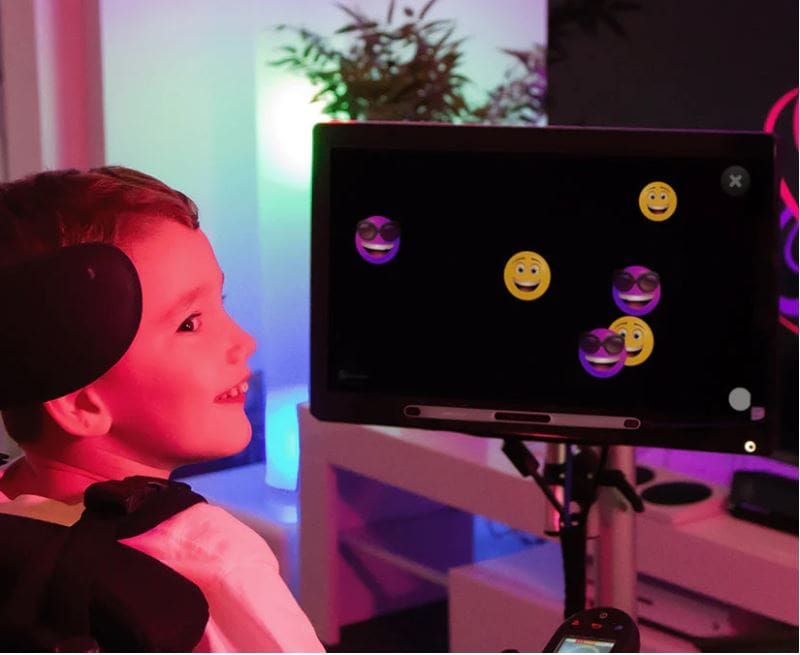
Encourager la participation et les interactions
Les Kits de Participation CENOMY permettent de créer des activités éducatives et thérapeutiques à partir d’éléments connectés, pour encourager les interactions et développer la communication :
- Explorer son environnement et acquérir des repères spatio-temporel avec des activités de mise en situation
- Contrôler des appareils domestiques et jouets adaptés avec des prises contacteurs, pour imaginer et créer des activités de cause à effet
- Interagir avec des activités individuelles ou collectives à tour de rôle
Kit de Participation Découverte
- 1 ToyBox pour contrôler jusqu’à 4 jouets et appareils à partir d’un PC (logiciel inclus)
- 1 prise commandée pour contrôler les appareils électriques à partir d’un contacteur
- 1 contacteur Smoothie
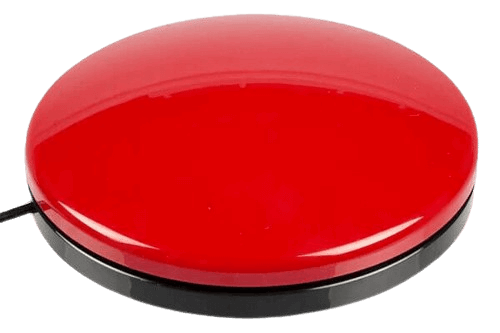
Kit de Participation Avancé
- Les éléments du Kit de Participation Découverte
- + 1 prise commandée supplémentaire
- + 1 contacteur parlant Smooth Talker
- + 1 jouet adapté
- + 1 appareil photo adapté

Kit de Participation Complet
- Les éléments du Kit de Participation Avancée
- + 1 ToyBox supplémentaire
- + 2 jouets adaptés supplémentaires
- + 1 contacteur Smoothie supplémentaire
- + 1 contacteur poignée adapté à l’appareil photo
- + 2 lampes avec filtres de couleurs et ampoules LED
- + 1 interface USB 2 contacteurs
- + 2 adaptateurs pour appareils à piles 9V
61 activités à découvrir avec les Kits de Participation
Téléchargez le guide d’activités de communication et participation pour animer vos séances de travail de façon plus ludique, et développez votre créativité à l’infini.
Développer l’autonomie dès le plus jeune âge avec la commande oculaire
La commande oculaire, un outil d’évaluation et d’analyse
La commande oculaire est une solution d’accès alternatif à l’utilisation tactile et bureautique, à partir de laquelle il est possible de contrôler son PC ou tablette, simplement avec le regard.
La commande oculaire est également un outil d’analyse et d’évaluation de l’activité visuelle, pour déterminer les capacités cognitives et mesurer les progrès de l’utilisateur :
- Perception visuelle : désigner, fixer du regard
- Perception auditive
- Compréhension des images ou symboles : converger l’illustration et sa signification
- Mémorisation
- Capacité d’apprentissage
Utilisée par les orthoptistes, orthophonistes, ergothérapeutes, enseignants spécialisés… la commande oculaire permet de développer l’autonomie pas à pas, à partir d’activités de stimulation, d’éveil et d’apprentissage :
- Explorer, désigner, contrôler
- Communiquer à partir de pictogrammes
- Utiliser les fonctionnalités numériques (internet, jeux…)
- Contrôler son environnement domotique
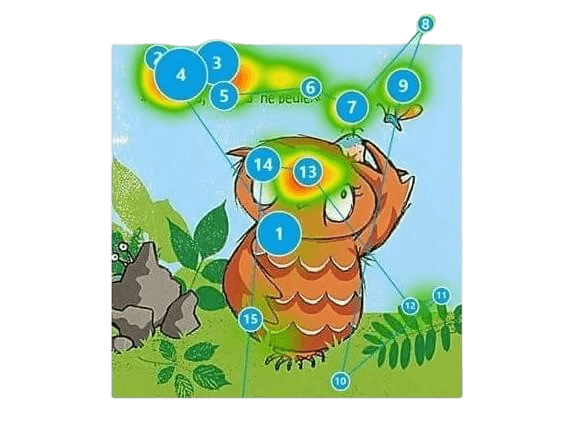
Les logiciels de stimulation, d’éveil et d’apprentissage avec la commande oculaire
5 niveaux d’activités pour progresser avec Eye FX 2
Eye FX 2 est un logiciel d’éveil et d’apprentissage de la commande oculaire Tobii Dynavox, pour stimuler et développer les compétences de l’utilisateur à travers 30 activités, réparties sur 5 niveaux :
- Cause à effet
- Ciblage et sélection
- Contrôle
- Exploration
- Précision
Les logiciels de stimulation, d’éveil et d’apprentissage avec la commande oculaire
Initiation avec la Courbe d’apprentissage
La Courbe d’apprentissage est une suite de 3 logiciels dédié à l’apprentissage de la commande oculaire, à travers près de 60 activités regroupées par thématique :
- S’initier et se motiver
- Jouer et interagir
- S’exprimer et s’amuser
Mes premiers pas avec Look To Learn
Look To Learn est le logiciel de référence pour progresser avec la commande oculaire de façon ludique, avec plus de 40 activités de stimulation, d’éveil et d’apprentissage pour :
- Explorer
- Choisir
- Contrôler
Créer des ambiances immersives et interactives
Qu’est-ce qu’une salle sensorielle interactive ?
Une salle sensorielle interactive est un espace sécurisé spécialement conçu pour activer des stimulations sensorielles, utilisé dans le cadre thérapeutique.
Si le concept Snoezelen est basé principalement sur la relaxation, le bien-être, l’éveil et la stimulation des sens, la salle sensorielle interactive permet de créer un environnement propice aux apprentissages, pour définir des séances de travail éducatives et thérapeutiques plus approfondies et ciblées.
- Proprioception
- Perception
- Apprentissage
- Interaction sociale
« Dès les premières séances, j’ai pu mesurer directement le changement relationnel que j’ai avec mes patients ; moins d’angoisse, de peur, de frustration. Les échanges et la communication ont changé positivement »
Juliette Carqueville, Psychomotricienne au FAM-MAS l’Orangerie à Aubervilliers.
Quels sont les bienfaits thérapeutiques et éducatifs d’une salle sensorielle ?
Les objectifs à court et moyen terme :
- Favoriser la détente corporelle
- Multiplier les expériences sensorimotrices
- Découvrir des perceptions nouvelles
- Diminuer les troubles comportementaux

Les objectifs à plus long terme :
- Stimuler, éveiller
- Développer l’autonomie
- Encourager les interaction sociales et les apprentissages
- Développer la communication

A la découverte des espaces LUMINEA
Les espaces LUMINEA permettent de créer un environnement immersif et interactif à partir d’éléments connectés, pour offrir des combinaisons sensorielles infinies :
- Variation de couleurs des éléments
- Coordination des sons, vibrations et autres effets
- Activités de cause à effet
LUMINEA est une solution entièrement personnalisable et évolutive, qui offre un large choix d’accessoires lumineux et connectés, et des contrôleurs pour piloter chaque élément simultanément ou séparément.
LUMINEA est facile à mettre en place et simple d’utilisation, destinée à toute structure accueillant un public fragilisé :
- FAM, MAS
- IME, IEM
- EHPAD
- Petite enfance
- …
Un service d’assistance unique en France
Le support technique CENOMY est un service d’assistance unique en France, réservé à nos clients adhérents, pour accompagner au quotidien les utilisateurs en situation de handicap dans les bonnes pratiques d’utilisation de leur aide technique.
- Assistance prioritaire
- Support téléphonique
- Prise en main à distance
- Traitement des demandes par mail
- Service Après-Vente
Contacter notre support technique
03 80 78 42 49 | support@cenomy.com
Bénéficiez d’un service prioritaire du Lundi au Vendredi, de 9h à 12h et de 14h à 17h
Prise en main à distance
Téléchargez Zoho Assist gratuitement pour permettre à nos techniciens de prendre la main à distance sur votre appareil.
Support téléphonique
Pierre et Romain vous répondent du Lundi au Vendredi :
- Sans rendez-vous de 9h à 12h
- Sur rendez-vous uniquement de 14h à 17h
Nous définissons nos priorités d’intervention en fonction du handicap et des problèmes liés à l’impossibilité de communiquer de nos clients.
Vous souhaitez planifier un rendez-vous téléphonique ?
Remplissez notre formulaire ci-dessous, en prenant soin d’indiquer toutes les informations relatives à votre aide technique : le numéro de facture ou numéro de série de votre appareil, les problématiques que vous rencontrez.
Les bonnes astuces
Connaissez-vous nos rubriques FAQ ?
Retrouvez toutes les réponses à vos questions les plus fréquentes sur votre aide technique dans nos rubriques FAQ :
Découvrez les tutos CENOMY sur YouTube
Trouvez la solution à votre problème en moins de 2 minutes grâce à nos tutos vidéo disponibles sur la chaîne YouTube CENOMY.
Où trouver les fiches techniques, notices et manuels de votre appareil ?
Rendez-vous sur CENOMY.Shop pour télécharger gratuitement toute la documentation technique de votre appareil ou logiciel.
Souscrire ou renouveler mon assistance technique CENOMY
Comment ça marche ?
Vous avez la possibilité de souscrire à notre service assistance ou renouveler votre adhésion à tout moment, sous réserve que le matériel soit facturé par CENOMY et toujours commercialisé.
Vous avez un doute sur votre éligibilité à notre service ? Contactez-nous sur service.commercial@cenomy.com
Votre appareil est en panne ?
ÉTAPE 1 Panne constatée
Contactez notre support technique CENOMY pour valider le retour de votre appareil en SAV.
ÉTAPE 2 Retour SAV
Assurez-vous de bien emballer votre matériel avec son chargeur d’alimentation, et de joindre le BON SAV CENOMY à télécharger et à compléter, avant de nous retourner votre colis à l’adresse indiquée ci-dessous :
CENOMY France – Service SAV
PARC MIRANDE
14 G Rue Pierre de Coubertin
21 000 DIJON
1. Votre matériel est sous garantie ?
Les réparations de votre matériel sont engagées automatiquement, sans devis préalable.
2. Votre matériel n’est pas ou plus sous garantie ?
Merci de joindre à votre colis un chèque de 100€ à l’ordre de CENOMY France :
- Si vous souhaitez engager les réparations, celui-ci ne sera pas encaissé
- Si vous ne souhaitez pas réaliser les réparations, celui-ci sera encaissé pour couvrir les frais de diagnostic
ÉTAPE 3 Devis de réparation
Un devis de réparation vous sera adressé par mail sous un délai de 4 semaines à réception de votre matériel, le temps de réaliser le diagnostic de la panne avec un(e) technicien(ne) CENOMY ou par le fabricant.
1. Vous souhaitez engager la réparation de votre matériel ?
Merci de nous retourner ce devis daté et signé avec la mention « bon pour accord » et joindre le chèque de règlement correspondant au montant total des réparations.
2. Vous ne souhaitez pas réaliser la réparation de votre matériel ?
Nous procéderons au renvoi de votre matériel non réparé et à l’encaissement de votre chèque de 100€. Vous recevrez une facture acquittée de ce montant.
SAV et garantie, tout ce qu’il faut savoir
Comment savoir si mon matériel est sous garantie ?
Pour savoir si votre matériel fait l’objet d’une garantie, il vous suffit de vous référer à votre facture ou de solliciter notre service support@cenomy.com pour vous en assurer. La date de garantie prend effet à la date de livraison du matériel.
Les frais de renvoi sont-ils à ma charge lorsque mon matériel est sous garantie ?
Oui, les frais de renvoi sont à la charge du client. En revanche, lorsque nous renverrons l’appareil en retour chez vous, ces frais seront à la charge de CENOMY.
Puis-je étendre la garantie de mon matériel ?
La garantie propre au matériel est indépendante de l’assistance technique et ne peut être prolongée à posteriori de l’achat.
Est-ce que la garantie de mon matériel est prolongée lorsque je réalise des réparations ?
La garantie du matériel ne peut être prolongée dès lors que celui-ci est livré. Dans le cas du remplacement intégral de votre matériel, la nouvelle garantie fournisseur, hors extension, prendra effet à la livraison de l’appareil remplacé. L’assistance technique liée aux bonnes pratiques d’utilisation et problèmes techniques rencontrés peut être étendue ou renouvelée à tout moment, sous réserve que le matériel soit toujours commercialisé.
Puis-je bénéficier d’une prise en charge financière pour réaliser les réparations de mon matériel ?
Oui, vous avez la possibilité de solliciter la MDPH de votre département pour obtenir une PCH charges exceptionnelles, ou de vous rapprocher de votre assureur.
Comment puis-je renouveler mon matériel ?
Pour toute demande de renouvellement de matériel, vous avez la possibilité de réaliser des essais gratuits et obtenir un devis en complétant notre formulaire de demande d’évaluation. Le Conseiller-Évaluateur de votre région vous contactera sous un délai de 7 jours ouvrés.
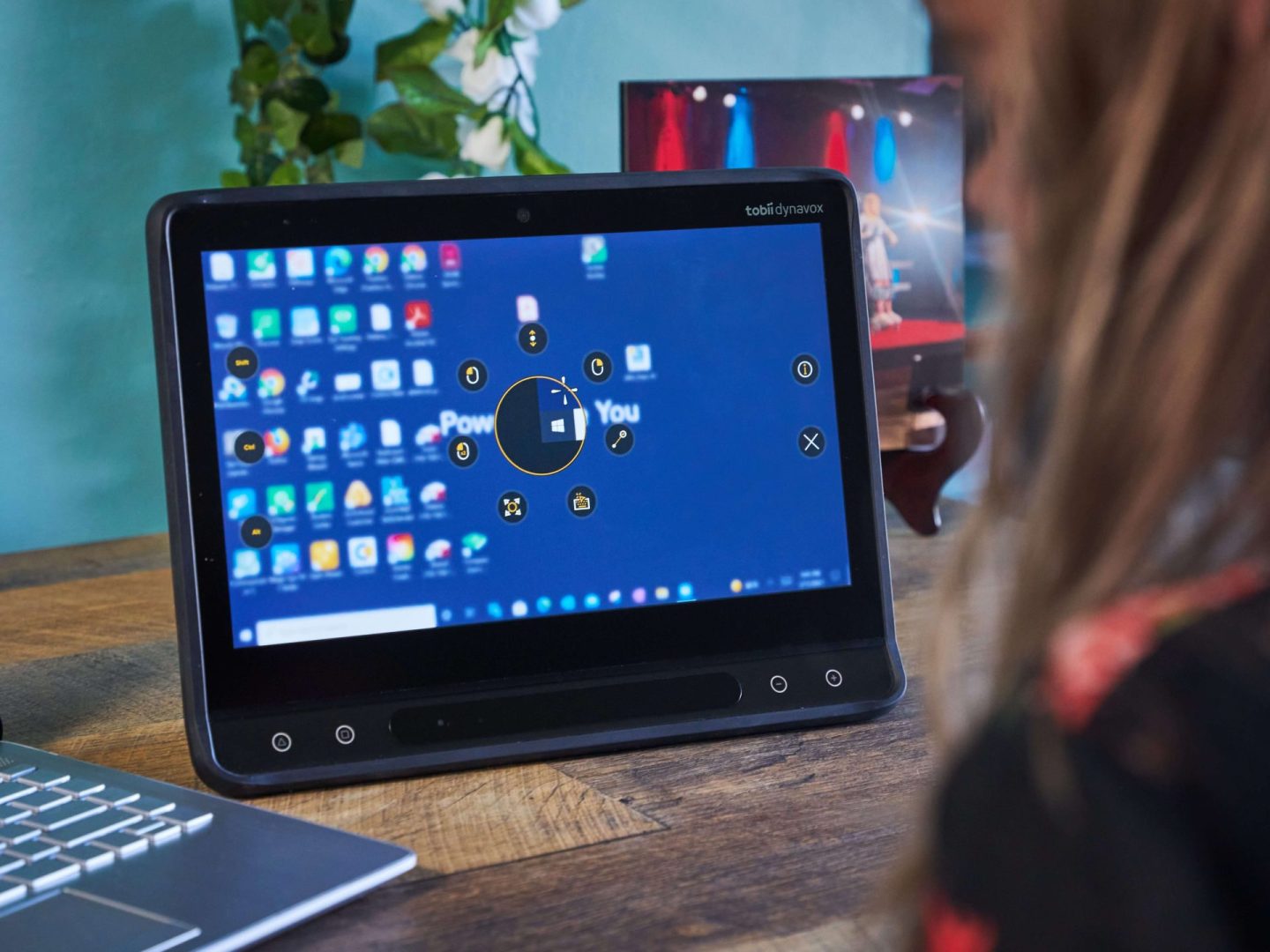
Tablette oculaire : technologie du suivi
La technologie du suivi oculaire permet de piloter l’interface d’un PC ou tablette avec le regard. Cette technologie est conçue pour les personnes en situation de handicap, lorsque la communication orale est altérée et que l’usage d’un clavier et souris bureautiques n’est pas ou plus envisageable.
La commande oculaire émet un signal proche-infrarouge, réfléchi par les yeux, dont les reflets sont enregistrés par les caméras.
Le calibrage permet d’évaluer ces données et offre une précision optimale de contrôle du curseur.
Pour cliquer, il suffit de fixer l’élément cible de l’écran sur un temps prédéfini de quelques millisecondes, ou d’utiliser un contacteur adapté.

Tobii Dynavox, la référence mondiale de la commande oculaire
Avec près de vingt années de recherche et d’innovation dans la technologie du suivi oculaire, Tobii Dynavox est la référence mondiale pour la commande oculaire dédiée au handicap.
- Optimisée pour une longue durée d’utilisation
- Adaptée à la plupart des yeux, même avec une correction visuelle
- Dissociée des mouvements de tête
- Compatible avec la luminosité extérieure
Les dispositifs de communication à commande oculaire
Commande oculaire PC Eye 5
La commande oculaire dernière génération PC Eye 5 de Tobii Dynavox est un dispositif médical certifié. Elle se fixe de façon magnétique sur le contour de l’écran, et se connecte directement au port USB de votre PC ou tablette.
PC Eye 5 intègre directement :
- TD Control, un logiciel de contrôle intuitif de Windows pour faciliter la navigation avec le regard
- Gaze Viewer, une application utilisée par les orthoptistes et orthophonistes, pour enregistrer et analyser l’activité visuelle
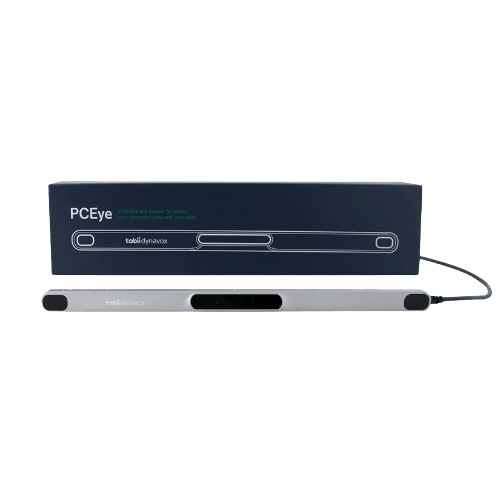
La tablette I-Series avec commande oculaire PC Eye 5 intégrée
I-Series est un dispositif médical de communication qui intègre directement la commande oculaire PC Eye 5.
Il s’agit là d’un appareil de CAA robuste et complet pour (re)devenir autonome avec les yeux :
- Communiquer
- Accéder au numérique
- Contrôler son environnement domotique et alerter
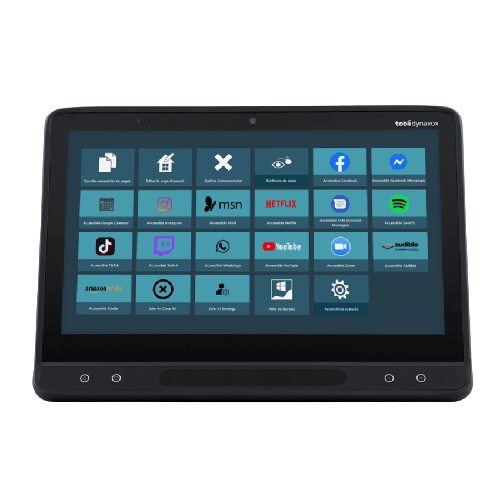
L’iPad par commande oculaire avec la tablette TD Pilot
TD Pilot est un dispositif médical de communication équipé de la technologie de suivi oculaire, pour piloter l’interface de l’iPad avec les yeux.
Associé aux performances et fonctionnalités de l’iPad, TD pilot permet d’évoluer dans l’environnement iOS et de générer toutes les applications de l’App Store avec le regard.
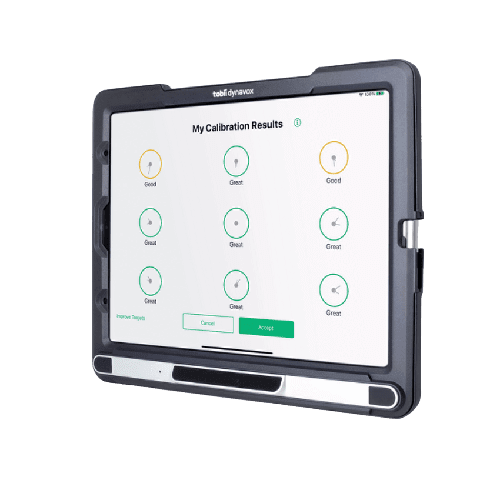
Le kit Eye Connect avec commande oculaire PC Eye 5
Eye Connect est un kit de communication tout-en-un qui permet de communiquer et bien plus encore avec le regard. Ce kit contient une tablette Windows avec commande oculaire, un logiciel de CAA, un support à roulettes et une initiation sur site.
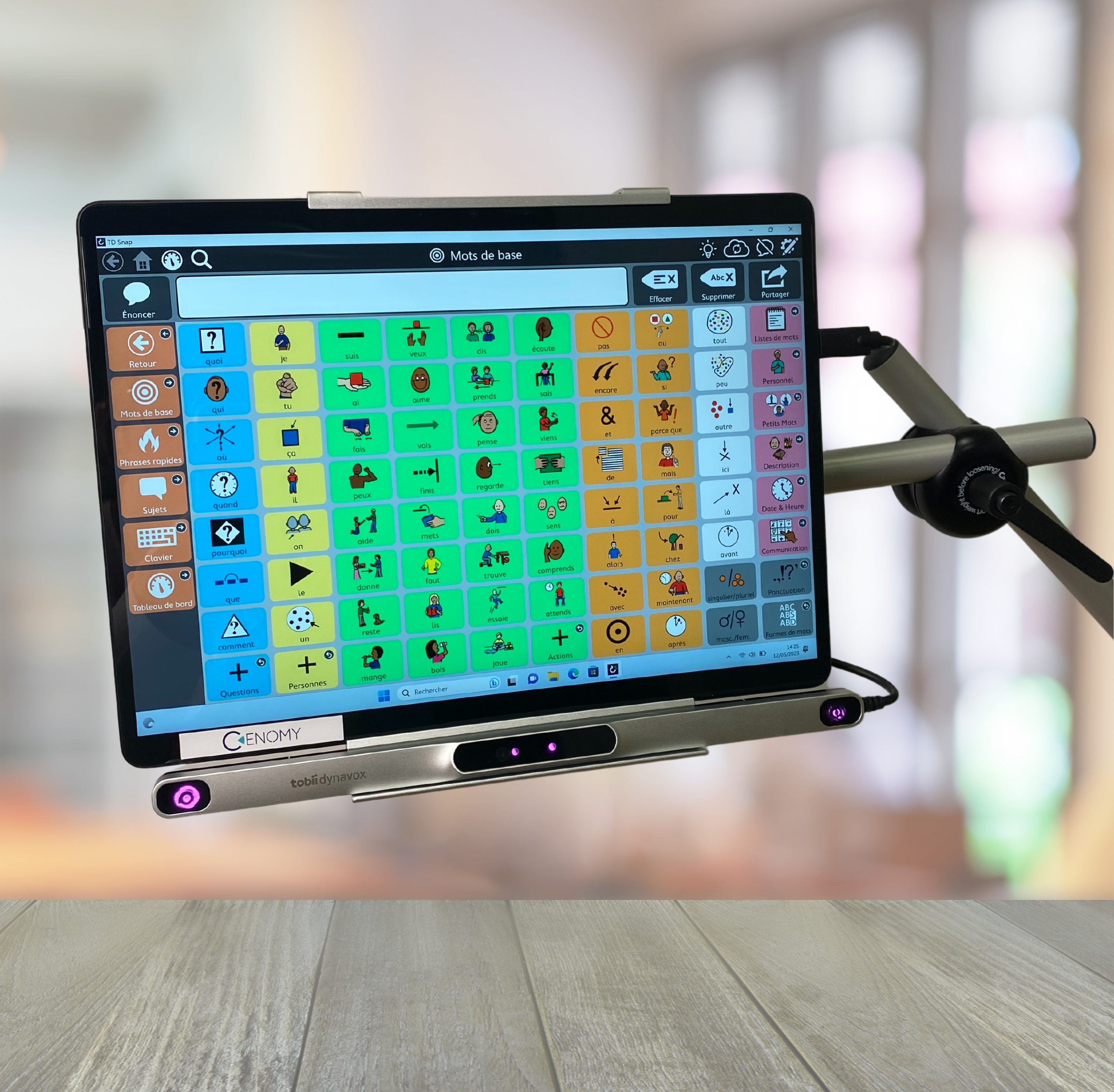
Les autres moyens d’accès adaptés
Zono X, la nouvelle souris sans fil Bluetooth
La souris gyroscopique Zono X se connecte directement en Bluetooth, et permet d’interagir sur un PC, tablette, Smartphone, avec de simples mouvements de tête.
Notre gamme de joysticks adaptés
CENOMY vous propose un large éventail de joysticks adaptés à toute forme de handicap moteur, pour vous permettre de piloter votre PC, tablette et Smartphone en toute simplicité.
- Avec les doigts
- Avec la main
- Avec le menton
- Au fauteuil roulant
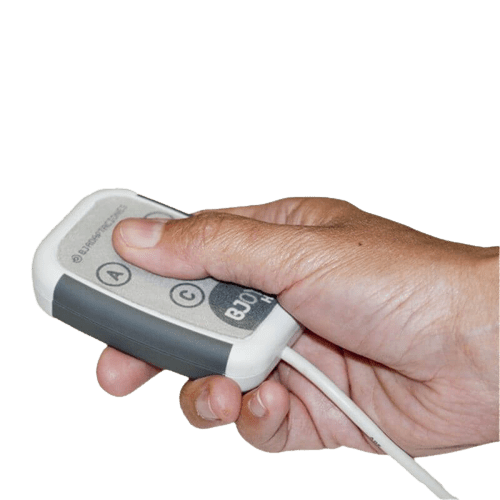
Contacteurs
Nos contacteurs sont équipés d’un prise Jack 3.5mm et peuvent se connecter directement à un PC, tablette et Smartphone, depuis une interface adaptée, pour répondre à tout type d’utilisation selon :
- La taille
- Le niveau de sensibilité
- Le mode d’activation
- Les couleurs
Vous souhaitez tester nos contacteurs avant de concrétiser votre achat ?
Louez le kit contacteurs CENOMY sur une durée de 15 jours.
Pour répondre aux besoins des services hospitaliers, nous proposons également des contacteurs normalement fermés au repos :
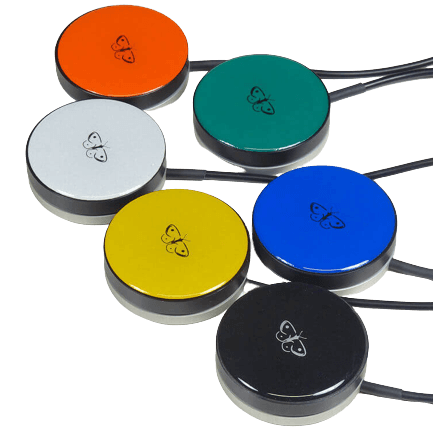
Communiquer, se divertir et s’épanouir
Envoyer et recevoir des appels, SMS, mails
A partir d’un Smartphone, importez vos contacts et personnalisez vos messages avec des pictogrammes ou de manière textuelle :
- Communiquer en visio depuis FaceTime, Skype, messagerie instantanées
- Lire et envoyer des SMS depuis iMessage, téléphone Android
- Partager des photos et vidéos
- Animer vos conversations avec des émojis et autocollants
Interagir sur les réseaux sociaux
Restez connectés avec vos proches et parcourez le monde à travers les réseaux sociaux :
- Créer votre univers et personnaliser votre profil
- Ajouter des amis, rejoindre des groupes, s’abonner à vos comptes favoris
- Créer des posts et story
- Liker, commenter et partager vos publications préférées
- Identifier vos amis
- Suivre le fil d’actualité de votre compte
- Communiquer sur les messageries instantanées
Utiliser les applications de divertissement
Accédez facilement à vos plateformes de divertissement :
- Visionner et partager des vidéos YouTube
- Écouter de la musique sur iTunes, Spotify
- Regarder des films et séries sur Netflix
- Télécharger des jeux

Progresser avec la commande oculaire
Les logiciels de stimulation, d’éveil et d’apprentissage avec la commande oculaire

Les Kits établissements
CENOMY a créé 2 niveaux de Kits à commande oculaire, à destination des structures médico-sociales et hospitalières, pour développer l’autonomie et le potentiel des résidents et patients :
- Évaluer et stimuler les capacités visuelles et cognitives
- Démarrer avec la commande oculaire
- Communiquer avec les yeux
- Accéder aux fonctionnalités numériques avec la commande oculaire et autres moyens d’accès adaptés
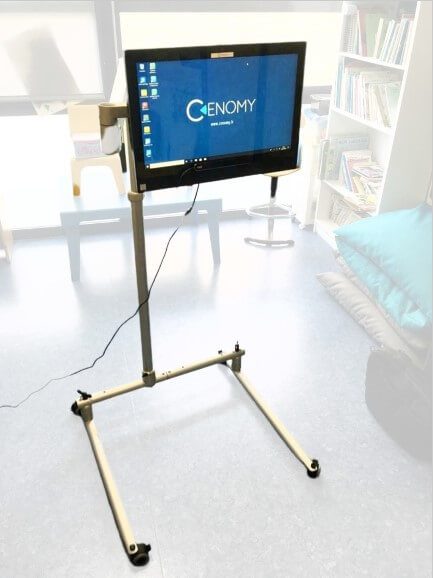

Compenser les troubles de l’apprentissage et de la communication
Les troubles cognitifs désignent les altérations ou dysfonctionnements mentaux, qui affectent la capacité d’une personne à raisonner, percevoir, se souvenir, comprendre et apprendre. Les causes les plus plus fréquentes sont liées au vieillissement, maladies neurodégénératives, lésions cérébrales, maladies mentales et troubles du développement :
- Les troubles de l’apprentissage
- Les troubles du langage
- Les troubles de la mémoire
- La démence
- Les Troubles de l’Attention avec Hyperactivité (TDAH)
- Les Troubles du Spectre Autistique (TSA)

Développer les apprentissages
Pour s’adapter au plus près des besoins de chaque individu, CENOMY propose des solutions progressives, pour développer les apprentissages en fonction des objectifs thérapeutiques et éducatifs de chacun :
- Créer un environnement d’apprentissage favorable, pour stimuler et éveiller, et réduire les situations à risque d’anxiété
- Encourager la participation et les interactions à partir d’activités de cause à effet
- Développer l’autonomie à partir des technologies et solutions oculaires
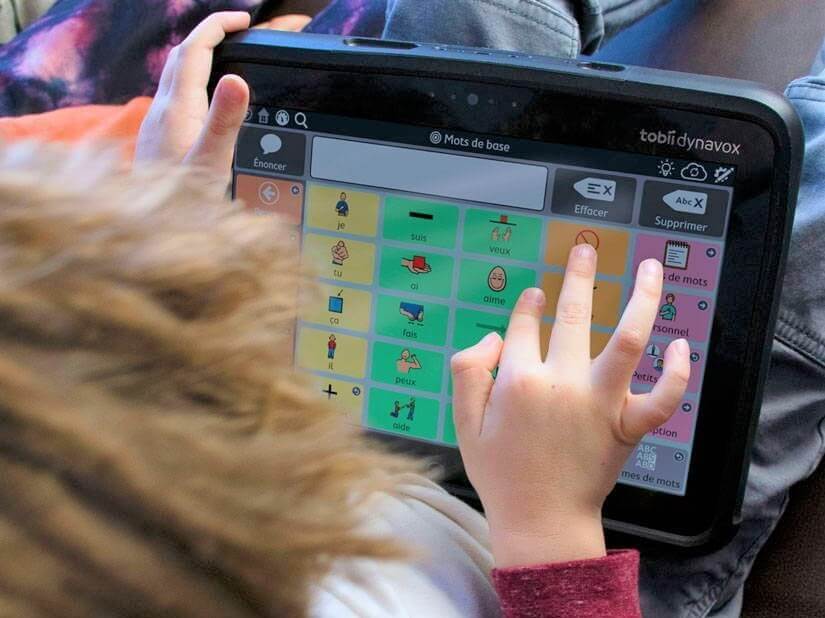
Développer la communication
Les troubles « dys » désignent l’ensemble des troubles du langage et des apprentissages, liés aux difficultés d’acquisition de la communication orale et écrite, et de celles liées aux troubles de l’attention.
- Communiquer avec des pictogrammes et progresser vers l’alphabétisation à partir d’une tablette de communication
- Créer des séquentiels visuels pour favoriser la planification, compréhension et mémorisation d’une tâche, activité ou routine
- Proposer des tablettes de communication dans le cadre d’une scolarité en milieu ordinaire

Le handicap dit « acquis »
Lorsque vous développez une maladie neurodégénérative telle que la SLA, maladie de Parkinson, Alzheimer, ou encore une aphasie des suites d’un accident vasculaire cérébrale (AVC) ou tout autre cause accidentelle, et qu’une situation de handicap survient soudainement ou progressivement au cours de votre vie, on dit qu’il est acquis.
- Accompagner l’entourage et les équipes thérapeutiques pour maintenir une communication adaptée avec la personne
- Concevoir des grilles de communication évolutives et progressives
- Mettre en place des solutions d’accès alternatif à l’utilisation tactile ou bureautique, telles que la commande oculaire
- Préserver l’autonomie : communiquer, piloter son PC, contrôler son environnement domotique

Une solution clé en main
Les Kits Établissement sont des solutions clés en main dédiées aux structures médicalisées et hospitalières, pour accompagner chaque patient et résident dans sa progression vers l’autonomie, à partir de la commande oculaire.
Une solution progressive
- 2 niveaux de kits progressifs
- Un accompagnement renforcé des équipes thérapeutiques
- Un budget maîtrisé
Une solution tout-en-un
- PC tactile tout-en-un
- Commande oculaire dernière génération PC Eye 5
- Pack de logiciels de CAA et d’apprentissage de la commande oculaire
- Support adapté pour un usage sur table, au lit, au fauteuil roulant
- Accessoires numériques
Des services tout compris
- Installation, paramétrage, initiation à l’utilisation sur site – 1 journée
- Assistance technique 2 ans – prise en main à distance, support téléphonique
Kit communication
Mettre en place la Communication Alternative Améliorée à partir d’un logiciel de CAA dédié, et apprendre pas à pas l’utilisation de la commande oculaire
- Look To Learn
- Extension Scenes & Sounds
- TD Snap
- Interface USB 2
- Contacteur Buddy vert
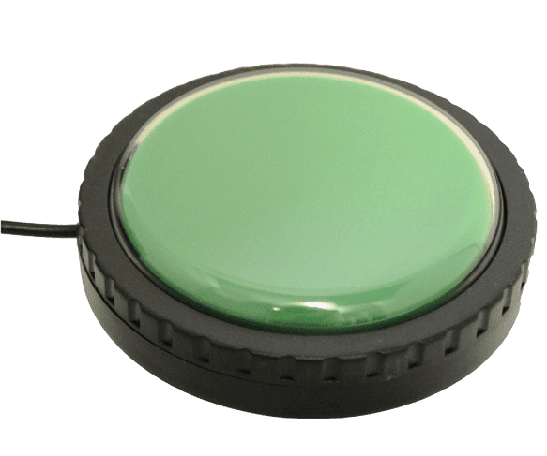
Kit accès au numérique
Mettre en place l’accès au numérique adapté à partir de la commande oculaire et autres moyens d’accès alternatifs à l’utilisation bureautique classique
- Tous les éléments du Kit Communication
- Souris sans fil Zono 2
- BJoy Ring sans fil
- Mini BJoystick Hand C
- BJoystick A Lite
- Contacteur sur flexible
- Contacteur Big Red Twist
- Contacteur Finger